Berbagai Solusi Reset Blinking Printer Canon Pixma 1200 1300 1500 1600 1700 2200 (Update)
I. Canon Pixma iP1300 dan iP1700
Pedoman Reset Ink Tank Full Error Canon IP1300 dan IP1700
Tahap Pertama (Reset Hardware)
Hardware
1. Matikan printer, lalu cabut kabel power.
2. Tekan dan tahan tombol Power (gunakan jari telunjuk untuk menahan tombol power).
3. Pasang kembali kabel Power.
4. Gunakan jari tengah untuk menekan tombol Resume sebanyak 2 kali.
5. Lepaskan jari telunjuk anda dari tombol Power.
6. Anda telah menyelesaikan tahap pertama untuk reset Ink Tank Full Error
(lampu power berkedip-kedip).
Tahap Kedua (Reset Software) agar Permanen
1. Pastikan attribut semua file bebas dari Read Only.
2. Jalankan GeneralTool.exe
5. Pada USB Port pilih Port printer anda.
6. Klik tombol Lock Release
7. Pilih (centang) EEPROM CLEAR
8. Sediakan kertas kosong untuk print. Lalu Klik tombol Test Pattern 1
9. Selesai Printer IP1300 dan IP1700 anda normal kembali.
Sabtu, 27 September 2008
Solusi Reset Blinking Printer Canon Pixma
Minggu, 21 September 2008
Install Windows XP pada eeePC versi Linux

Setelah berhasil senang mendapatkan eeePC versi linux saya jadi penasaran bagaimana kalo eeePC saya menjalankan versi Windows XP. Saya coba cari2 di Internet maka saya dapat artikel untuk merubah eeePC Linux jadi eeePC Windows. Saya sudah mencobanya dan berhasil. Jika anda penasaran silakan ikutin langkah-langkahnya :
Persiapan
* DVDROM / CDROM External
* Sebuah USB thumb drive / SDCard
* CD Installasi Windows XP
* Program nlite dapat di download disitu
* Sebuah PC untuk tahap persiapan
Membuat Disk Installasi XP lite
Dengan membuat instalasi XP menjadi lite kita dapat menghemat kapasitas ruang penyimpanan karna kita dapat membuang driver dan fitur XP yang tidak dibutuhkan. Dalam kasus saya bisa menghemat sekitar 600 MB lumayan.
Berikut langkah2 untuk melakukan perampingan CD installasi XP
* Buat sebuah folder dan copy file dari CD installasi XP asli kedalamnya
* Install dan jalankan program nlite anda
* untuk langkah selanjutnya anda dapat menirukan pada gambar2 disitu
Download Driver XP
Anda dapat download driver eeePC untuk window XP disitu;
Setelah semua driver lengkap anda copy ke dalam thumbdrive atau SDCard anda;
Mulai menginstall XP
Setelah anda mempunyai sebuah CD XP lite Bootable dan sebuah Driver XP thumb drive sekarang saatnya memulai installasi pada eeePC anda.
* Masukan SDCard dan Thumbdrive anda pada slot masing-masing di eeePC
* Hidupkan eeePC dan tekan "F2" untuk masuk ke BIOS
* Pada bios pilih "OS Installation = Start" dan "1st Boot Device = "DVDROM" kemudian tekan F10 untuk simpan dan keluar
* Selanjutnya sistem akan restart dan lakukan installasi XP seperti biasa
* Setelah instalasi selesai kembalikanlah setting BIOS seperti semula...
* Lalu semua driver yang ada pada thumbdrive dapat di install
10 Langkah Instalasi Windows XP dengan USB
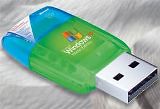
Pembaca, saat ini, keberadaan laptop mungil tengah menawan hati sebagian besar pengguna komputer jinjing. Bagaimana tidak? Walaupun terkadang spesifikasi sebuah subnotebook tidak semumpuni notebook-notebook berukuran lebih besar, ukurannya yang mini dan kemampuannya yang dapat mengakomodasi kebutuhan berkomputer sehari-hari menjadikan subnotebook sebagai salah satu gadget yang sangat diminati, disamping harganya yang lebih terjangkau, tentu saja.
Nah, salah satu usaha produsen subnotebook untuk "merampingkan" produknya adalah dengan meniadakan perangkat optical drive, seperti CD-ROM/RW atau DVD-ROM/RW. Komponen yang digunakan untuk mengakses keping CD atau DVD ini memang cukup menyita ruang dan sumber daya.
Sebagai konsekuensinya, pemilik subnotebook tak dapat mengakses CD atau DVD di subnotebook-nya, atau terpaksa membeli external optical drive yang tetap dijalankan via port USB yang tersedia.
Salah satu masalah yang timbul akibat ketidaktersediaan optical drive pada subnotebook adalah kesulitan saat hendak melakukan instalasi aplikasi ataupun sistem operasi. Tak jarang pengguna harus menyalin aplikasi atau sistem operasi yang hendak di-install ke dalam USB flash disk, atau mencolok external optical drive dan melakukan instalasi seperti biasa. Namun, tentu saja hal ini sangat merepotkan, mengingat tak banyak pengguna awam yang mengetahui prosedur instalasi aplikasi atau sistem operasi via flash disk, dan harga sebuah external optical drive yang tidak murah.
Contoh kasus, andaikan kita hendak mengganti sistem operasi Xandros Linux yang terpasang di subnotebook Asus Eee PC dengan Windows XP, maka kita harus menginstal via external optical drive. Mungkin tak terlalu memusingkan bagi Anda yang punya cukup dana untuk membeli sebuah external optical drive, namun bagaimana dengan Anda yang sejak awal ingin berhemat dengan membeli subnotebook?
Nah, lewat artikel ini penulis ingin berbagi tips membuat modul instalasi Windows XP menggunakan media USB flash disk, yang tentunya akan menghemat biaya dan menjadikan pembaca lebih pintar. Modul instalasi ini tak hanya dapat diimplementasikan dalam instalasi ke subnotebook saja, tapi juga dapat diaplikasikan pada komputer mana pun yang sudah memiliki fitur untuk booting via USB.
"Gampang! Tinggal salin file instalasi Windows XP ke flash disk!" Mungkin itu yang terlintas di benak Anda, tapi percayalah bahwa membuat modul instalasi Windows XP tidak semudah itu. Namun jangan khawatir, karena dengan mengikuti langkah-langkah berikut, proses pembuatan modul instalasi Windows XP pun tak terlalu sulit dilakukan.
Yang Harus Disiapkan:
1. Sebuah komputer yang dilengkapi optical drive (CD atau DVD) dan port USB yang dapat bekerja dengan baik.
2. Sebuah USB flash disk berkapasitas 1 atau 2 GB.
3. CD instalasi Windows XP.
4. Aplikasi pembuat modul instalasi (USB_PREP8 dan PEtoUSB) yang dapat diunduh cuma-cuma melalui link http://www.sendspace.com/file/7n781n
5. Do'a dan keberanian!
Langkah-langkah Pembuatan:
1. Tancapkan USB flash disk ke salah satu port USB. Ingat-ingat posisi drive-nya. Apakah F:, G:, H:, dan sebagainya.
2. Saat Anda berada di posisi normal (desktop), masukkan CD instalasi Windows XP ke optical drive. Jika komputer menjalankan proses instalasi secara otomatis, batalkan saja dan tutup semua aplikasi yang tengah berjalan.
3. Unduh dan ekstrak aplikasi yang penulis berikan. Saran penulis, ekstrak seluruh isinya ke sebuah folder, semisal C:\USB.
4. Selanjutnya, buka folder di mana Anda mengekstrak aplikasi modul pembuat instalasi, kali ini kita ambil contoh C:\USB.
5. Jalankan file bernama "usb_prep8.bat" maka di layar monitor akan tampak jendela Command Prompt berisi macam-macam perintah. Jika sudah muncul tulisan "Press any key to continue," tekan sembarang tombol untuk konfirmasi.
6. Di layar akan muncul jendela PEtoUSB yang meminta Anda memformat USB flash disk Anda. Tak perlu mengubah setting apa pun, langsung klik Start untuk mulai proses format. Jawab konfirmasi sesuai kebutuhan Anda.
7. Jika sudah selesai, tutup jendela PEtoUSB (jangan menutup jendela Command Prompt yang tadi terbuka ketika Anda menjalankan usb_prep8.bat), maka di layar akan muncul opsi-opsi dari 0 hingga 5.
8. Gunakan opsi 1 untuk memilih sumber file instalasi yang nantinya akan disalin ke flash disk. Disini, tentukan di drive mana Anda menyimpan instalasi Windows XP. Pilih saja optical drive di mana sudah ada CD Windows XP di dalamnya, atau pilih folder pilihan Anda jika Anda telah menyalin file instalasi Windows XP ke folder tertentu.
9. Pilih opsi 3 untuk menentukan di mana Anda mencolok flash disk. Kalau flash disk Anda berada di drive F:, maka ketik F dan tekan ENTER. Jika drive G: maka ketik G dan tekan ENTER, begitu seterusnya berlaku untuk drive lain.
10. Selanjutnya pilih opsi 4 untuk mulai proses pembuatan modul instalasi yang nantinya akan disalin ke flash disk secara otomatis. Jawab apa pun konfirmasi yang muncul dengan Y atau YES atau OK atau bentuk persetujuan lain.
Selesai! Kini flash disk Anda telah siap digunakan untuk instalasi Windows XP! Silahkan melakukan setting pada BIOS subnotebook Anda, dan pilih Removeable Disk (atau apa pun nama lainnya) sebagai media pertama yang dijalankan saat booting.
Mengingat teknik instalasi semacam ini juga tersedia di internet, Anda juga bisa mencarinya via mesin cari. Selamat mencoba...!
Apa bedanya Intel Core Duo dan Core 2 Duo ?

Intel benar-benar aneh juga dalam pemberian nama produknya. Perbedaannya cuma terletak pada penggunaan angka “2″ di tengah-tengah produk tersebut. Kedua produk tersebut sebenarnya berbeda, meskipun memiliki kemiripan penamaan. Setelah googling sana-sini, ternyata saya mendapatkan referensi mengenainya.
Core Duo (sering dikenal juga dengan istilah dual core) merupakan generasi ke-8 dari jajaran processor dari Intel yang sudah memakai microprocessor dengan arsitektur x86. Arsitektur tersebut oleh Intel dinamakan dengan Intel Core Microarchitecture, di mana arsitektur tersebut menggantikan arsitektur lama dari Intel yang disebut dengan NetBurst sejak tahun 2000 yang lalu. Penggunaan Core 2 ini juga menandai era processor Intel yang baru, di mana brand Intel Pentium yang sudah digunakan sejak tahun 1993 diganti menjadi Intel Core.
Pada desain kali ini Core 2 sangat berbeda dengan NetBurst. Pada NetBurst yang diaplikasikan dalam Pentium 4 dan Pentium D, Intel lebih mengedepankan clock speed yang sangat tinggi. Sedangkan pada arsitektur Core 2 yang baru tersebut, Intel lebih menekankan peningkatan dari fitur-fitur dari CPU tersebut, seperti cache size dan jumlah dari core yang ada dalam processor Core 2. Pihak Intel mengklaim, konsumsi daya dari arsitektur yang baru tersebut hanya memerlukan sangat sedikit daya jika dibandingkan dengan jajaran processor Pentium sebelumnya.
Processor Intel Core 2 mempunyai fitur antara lain EM64T, Virtualization Technology, Execute Disable Bit, dan SSE4. Sedangkan, teknologi terbaru yang diusung adalah LaGrande Technology, Enhanced SpeedStep Technology, dan Intel Active Management Technology (iAMT2).
Core Processor Intel Core 2
Saat kali pertama diluncurkan pada Juli 2006 yang lalu, ada beberapa jenis core processor yang sekaligus dilemparkan ke pasaran oleh pihak Intel. Seperti kebiasaan dari Intel, pembedaan dari beberapa processor didasarkan pada pemberian codenamed pada tiap core processor tersebut.
Berikut adalah beberapa codenamed dari core processor yang terdapat pada produk processor Intel Core 2, tentunya codenamed tersebut mempunyai perbedaan antara satu dengan yang lainnya.
CONROE
Core processor dari Intel Core 2 Duo yang pertama diberi kode nama Conroe. Processor ini dibangun dengan menggunakan teknologi 65 nm dan ditujukan untuk penggunaan desktop menggantikan jajaran Pentium 4 dan Pentium D. Bahkan pihak Intel mengklaim bahwa Conroe mempunyai performa 40% lebih baik dibandingkan dengan Pentium D yang tentunya sudah menggunakan dual core juga. Core 2 Duo hanya membutuhkan daya yang lebih kecil 40% dibandingkan dengan Pentium D untuk menghasilkan performa yang sudah disebutkan di atas.
Processor yang sudah menggunakan core Conroe diberi label dengan “E6×00”. Beberapa jenis Conroe yang sudah beredar di pasaran adalah tipe E6300 dengan clock speed sebesar1.86 GHz, tipe E6400 dengan clock speed sebesar 2.13 GHz, tipe E6600 dengan clock speed sebesar 2.4 GHz, dan tipe E6700 dengan clock speed sebesar 2.67 GHz. Untuk processor dengan tipe E6300 dan E6400 mempunyai Shared L2 Cache sebesar 2 MB, sedangkan tipe yang lainnya mempunyai L2 cache sebesar 4 MB. Jajaran dari processor ini memiliki FSB (Front Side BUS) sebesar 1066 MT/s (Megatransfer) dan daya yang dibutuhkan hanya sebesar 65 Watt TDP (Thermal Design Power).
CONROE XE
Core processor berikutnya adalah Conroe XE yang saat ini banyak menjadi bahan perbincangan. Conroe XE sendiri adalah core processor dari Intel Core 2 Extreme yang diluncurkan bersamaan dengan Intel Core 2 Duo pada 27 Juli 2006. Conroe XE mempunyai tenaga lebih dibandingkan dengan Conroe. Tipe pertama dan satusatunya yang dikeluarkan oleh Intel untuk jajaran processor Core 2 Extreme adalah X6800 dan sudah beredar di pasaran saat ini meskipun jumlahnya sangat terbatas.
Processor Intel Core 2 yang sudah memakai Intel Core 2 Extreme dengan core Conroe XE ini akan menggantikan posisi dari Processor Pentium 4 EE (Extreme Edition) dan Dual Core Extreme Edition. Core 2 Extreme mempunyai clock speed sebesar 2.93 GHz dan FSB sebesar 1066 MT/s. Keluarga dari Conroe XE memerlukan TDP hanya sebesar 75 sampai 80 Watt. Dalam keadaan full load temperature processor dari X6800 yang dihasilkan tidak akan melebihi 450C. Lain lagi jika fungsi SpeedStep-nya berada dalam keadaan aktif. Jika aktif, maka temperatur processor saat keadaan idle yang dihasilkan oleh X6800 hanya berkisar sekitar 250C. Cukup mengesankan, mengingat pada generasi sebelumnya processor Intel Pentium 4 Extreme Edition menghasilkan panas yang bisa dikatakan sangat tinggi.
Hampir sama seperti Core 2 Duo, Core 2 Extreme memiliki shared L2 cache sebesar 4 MB hanya saja perbedaan yang paling terlihat dari kedua Conroe tersebut adalah kecepatan dari masing-masing clock speednya saja. Sebenarnya untuk sebuah processor sekelas “Extreme Edition”, perbedaan seharusnya bisa lebih banyak lagi, bukan hanya didasarkan pada besar kecilnya clock speed-nya saja. Selain perbedaan clock speed tersebut, Core 2 Extreme mempunyai fitur untuk merubah multipliers sampai 11x (step) untuk mendapatkan hasil overclocking yang maksimal. Fitur-fitur unik lain yang disertakan juga pada Core 2 Extreme Edition kali ini adalah FSB yang lebih besar, L2 cache lebih besar, dan adanya L3 cache.
ALLENDALE
Core processor ini dipakai oleh processor Core 2 Duo dengan core Conroe yang hanya memiliki 2 MB L2 Cache. Beberapa Core 2 Duo yang memakai Allendale sebagai core processornya adalah E6300 dengan clock speed sebesar 1.86 GHz dan E6400 dengan clock speed 2.13 GHz, keduanya memiliki FSB sebesar 1066 MT/s.
MEROM
Merom adalah core processor Intel Core 2 versi mobile pertama yang diluncurkan secara bersamaan dengan Conroe, Conroe XE, dan Allendale. Pada dasarnya, Merom mempunyai spesifikasi dan fitur yang sama dengan Conroe namun Merom mempunyai kelebihan, yaitu ia hanya membutuhkan daya yang sedikit. Pihak Intel sendiri mengklaim bahwa Merom mampu mendongkrak kinerja dari notebook sebesar 20%, namun dengan menggunakan resource daya yang sama dengan processor core duo yang memakai core processor Yonah. Selain itu, Merom adalah processor mobile Intel pertama yang telah mengintegrasikan teknologi EM64T 64-bit di dalamnya. Merom sendiri mempunyai FSB sebesar 667 MT/s sama persis dengan jajaran processor sebelumnya yaitu Intel Core Duo.
Processor Core 2 yang menggunakan core processor Merom diberi label dengan “T5×00” dan “T7×00”. Keduanya mempunyai besar shared L2 cache yang berbeda. Pada T5×00 L2 cache yang diusung adalah sebesar 2 MB, sedangkan pada T7×00 L2 cache-nya adalah sebesar 4 MB.
Beberapa jenis dari Merom adalah T5500 dengan clock speed sebesar 1.66 GHz, T5600 dengan clock speed sebesar 1.83 GHz, T7200 dengan closk speed sebesar 2.00 GHz, T7400 dengan clock speed sebesar 2.16 GHz, dan T7600 dengan clock speed sebesar 2.33 GHz.
Sesuai dengan jenisnya, processor ini didesain oleh intel untuk diaplikasikan ke dalam notebook, karena kelebihannya yang hanya membutuhkan sedikit resource daya dari sebuah baterai notebook untuk bisa bekerja secara maksimal. Sehingga dengan begitu, tidak saja baterai notebook Anda yang akan tahan lebih lama, namun tentu kinerja yang akan Anda dapatkan akan lebih maksimal dibandingkan dengan processor core duo dengan core processor Yonah.
Perbedaan Core Duo dgn Core 2 Duo
Dual core
Prosesor yang mempunyai dua inti. Setiap procie tu ada inti procienya,sering disebut dgn sebutan core. Jadi benernya procie yg kita bayangkan itu intinya nggak sebesar yg kita bayangkan. Paling hanya sebesar kuku kita aja. Nah,jika inti dari procie itu ada dua,maka procie tersebut bisa disebut sebagai procie dual core. Tidak memandang bahwa itu buatan intel atau AMD. Sering kali ini disalah artikan dengan procie Pentium Dual Core dari Intel. Contoh: Intel Pentium Dual Core E2140,2160,2180
Core 2 Duo
Procie ini sudah berarsitektur Core. Sama seperti E2xxx. Untuk seri E4xxx cachenya sebesar 2 MB. Sedangkan E6xxx sebesar 4 MB. Core yang digunakan biasanya adalah Conroe yang seharusnya mempunyai cache 4 MB. Jadi Core2Duo yg “asli” adalah Core2Duo E6xxx. Kinerjanya sangat baik. Clock Speed 1,8 GHz dari procie ini sanggup mengalahkan Pentium D 3 GHz dengan mudah. Procie ini juga mempunyai kelebihan yang sama dengan saudaranya yaitu gampang banget dioverclock. Jangan heran procie ini bisa ditarik sampe 3 GHz ke atas dengan gampang.
So Intel mengeluarkan intel core 2 duo untuk dua jenis, yang pertama untuk mobile (notebook) dan untuk desktop (PC).
Untuk desktop terbagi dalam 2 seri, yaitu CONROE untuk kelas premium dan ALLANDEE…
Karena penjualan intel melemah dan pasar termasuk semu, maka intel pada pertengahan tahun 2007 mengeluarkan intel dual core….
Tahukah anda apa sebenarnya INTEL DUAL CORE?
Intel dual core sebenarnya adalah produk lama yaitu INTEL CORE 2 seri ALLANDEE, dengan penurunan kapasitas agar mampu menurunkan harga jual…. L2 cache diperkecil dan spek nilai lainnya
Jadi Intel core 2 dan dual core…. ya sama sama aja namun beda kapasitas…
Jumat, 12 September 2008
Tips Jitu Atasi Masalah Umum Pada Komputer Anda

PC Anda tidak mau beraksi sama sekali? Harddisk tidak terdeteksi, drive optik yang terasa lambat, monitor yang tidak optimal tampilannya, atau router yang terlalu sering hang? Jangan panik, cari solusinya di sini!
Sesekali hal ini dapat saja terjadi. Tiba-tiba PC berulah, dan tidak dapat terselesaikan dengan mudah. Meskipun Anda sudah membaca berbagai panduan troubleshooting pada manual yang tersedia. Dan hal ini juga terjadi pada Anda.
Tidak memandang situasi dan kondisi, sebuah sistem dapat berulah. Bisa saja sesaat setelah Anda melakukan update driver. Ataupun setelah melakukan penambahan perangkat tambahan pada sistem Anda. Ataupun terjadi secara tiba-tiba, tanpa peringatan ataupun pemberitahuan sebelumnya.
Dan ulasan kali ini akan membahas hal-hal tersebut di atas. Usah gelisah dan tidak perlu panik menghadapinya.
Duduk tenang, dan ikuti saja pembahasan kali ini. Semoga salah satu di antaranya adalah jawaban dari masalah yang Anda hadapi dengan PC kesayangan Anda.
Terbaru, Tidak Berarti Bebas Bug
Tidak selamanya teknologi terbaru memberikan yang terbaik untuk penggunanya. Bahkan beberapa kali kami menyaksikan sendiri, produk yang mengusung teknologi terbaru, pada batch awal juga disertai dengan perbagai masalah yang cukup memusingkan.
Sebagai contoh, motherboard dengan chipset terbaru. Inilah beberapa kasus yang sering dirasakan para anggota lab PC Media. Perlu diadakan beberapa riset skala kecil, untuk dapat menjalankan serangkaian tes dengan sempurna. Mulai dari sesekali mencari update BIOS, update driver ataupun sekadar manual ter-update dari produk yang bersangkutan.
Contoh lain adalah untuk pengujian video card. Dengan makin tajamnya persaingan ATi Radeon dan nVidia, membuat berbagai produk dengan chipset terbaru, terus berdatangan ke lab kami. Yang akhirnya memerlukan solusi patch software pengujian. Untuk dapat menjalankannya.
Lalu, bagaimana dengan yang terjadi di dalam dunia nyata? Pada penggunaan sehari-hari Anda dengan PC
Langkah Pembukaan
Seperti pada catur, langkah pertama akan sangat menentukan. Begitu juga dalam memecahkan masalah yang terjadi dengan PC Anda.
Pada subbahasan ini, akan berisi tentang langkah terpenting dalam mencoba menyelesaikan masalah dengan PC Anda. Yang terpenting adalah mencoba mengetahui, apa yang menyebabkan PC Anda berulah. Perubahan terakhir apa yang terjadi pada PC?
Hal ini sangat penting untuk diketahui secara pasti. Mengingat, hal ini akan sangat memudahkan penyelesaian yang harus dilakukan. Disesuaikan dengan kemungkinan masalah yang terjadi. Dari sini, memungkinkan untuk mempersempit kemungkinan masalah yang terjadi dengan PC Anda.
01. PC Tidak Bereaksi, Saat Tombol Power Ditekan.
Permasalahan: Anda menekan tombol power untuk mengaktifkan PC Anda, namun PC tidak menunjukkan tandatanda kehidupan. Apa yang terjadi?
Solusi: Jika hal ini terjadi pada PC Anda, ada beberapa kemungkinan yang harus diperiksa satu per satu secara bertahap.
Langkah 1: Periksa semua jaringan listrik, dari outlet AC sampai ke PSU (power supply unit) PC Anda. Apakah sudah terpasang dengan sempurna. Mulai dari memastikan switch PSU dalam posisi ON, ataupun sekiranya Anda menggunakan UPS (uniterruptable power supply) dan/atau stabilizer AVR (automated voltage regulator). Pastikan semua dalam posisi ON dan dalam keadaan berfungsi dengan baik.
Langkah 2: Jika hal tersebut bukan penyebabnya, maka kemungkinan berikutnya baru pada PC Anda. Pastikan semua kabel (terutama kabel power) dan komponen terpasang dengan baik. Caranya dengan mebuka casing, kemudian menekan-nekan kembali komponen dan konektor kabel yang ada. Adakalanya hal ini disebabkan karena konektor yang tidak terhubung dengan sempurna. Perhatikan juga ATX 12V, yang dapat ditemukan pada kebanyakan motherboard empat tahun belakangan ini. Motherboard tidak akan beraksi, tanpa catuan daya dari konektor ini.
Langkah 3: Ini akan cukup merepotkan. Lakukan pengecekan perangkat utama satu persatu. Yang dimaksud adalah CPU dan motherboard. Pastikan keduanya masih berfungsi dengan baik. Sebab katakanlah jika CPU rusak, sistem tidak akan menyala sama sekali. Demikian juga jika motherboard rusak. Terutama untuk urusan catu dayanya (MOSFET, jalur daya pada PCB dan seterusnya). Ini juga akan menyebabkan PC tidak akan bereaksi sama sekali.
02. Fan, Harddisk Terdengar Putarannya, namun Layar Monitor Tetap Gelap.
Permasalahan: PC bereaksi. Terdengar bunyi putaran kipas, dan tanda-tanda kehidupan lain dari harddisk, drive optik dan lain-lain. Namun, monitor tetap gelap.
Solusi: Fiuhh…setidaknya ini sedikit lebih baik dari masalah nomor 1. Untuk masalah ini, sebaiknya mengandalkan tanda yang diberikan POST BIOS. Pastikan speaker casing terpasang baik, sehingga Anda dapat mendengarkan POST berupa kombinasi bunyi beep yang pasti tersedia pada kebanyakan motherboard. Atau pada beberapa motherboard keluaran terbaru, juga tersedia buzzer yang terintegrasi pada motherboard.
Lebih mudah lagi jika motherboard disertai display BIOS POST code berupa dua seven segment LED, yang akan menampilkan kode hexagesimal. Sekiranya Anda tidak tahu arti dari kode tersebut (baik suara ataupun cahaya) atau bahkan kehilangan buku manual, sekali lagi tidak perlu panik. Anda dapat coba membuka situs Bios Central (http://www.bioscentral.com).
Harddisk
Menyimpan berbagai dokumen, lagu-lagu kesayangan format MP3, instalasi game 3D (yang ukurannya hingga satuan gigabyte), beberapa, bahkan mengumpulkan video download berformat DivX, atau master video digital hasil transfer dari handycam. Tidaklah aneh jika harddisk dengan cepat penuh. Menambah harddisk pun, ternyata tidak
terlepas dari beberapa masalah yang mungkin saja timbul.
03. Sistem Tidak Mengenali Harddisk Baru.
Permasalahan: Harddisk baru yang terpasang, tidak terdeteksi baik pada Windows maupun BIOS sekalipun.
Solusi: Intinya memasang dan mengonfigurasikan harddisk dengan benar. Harddisk bukan termasuk komponen yang sulit dalam proses instalasi. Namun, ada beberapa langkah yang harus dipastikan sudah dilakukan, saat memasang harddisk.
Langkah 1: Pastikan harddisk sudah mendapatkan catudaya dari PSU. Kesalahan sepele seperti ini bisa saja terjadi. Mengingat letak harddisk yang biasanya di bagian depan casing. Terkadang Anda menghubungkannya dengan cabang power dari fan, yang tidak mendapatkan pasokan daya dari PSU. Hal ini bisa juga diakibatkan minimnya jumlah konektor daya dari PSU.
Langkah 2: Pastikan setting master dan slave harddisk tepat seperti yang diinginkan. Atau jika Anda ingin memanfaatkan konfigurasi pada cable select, pastikan menggunakan konfigurasi tersebut pada kedua harddisk, lama dan baru Anda.
Langkah 3: Jika Anda menginginkan memanfaatkan konfigurasi cable select, perhatikan pemasangan kabel IDE pada harddisk. Beberapa kabel terbaru, sudah memberikan tanda khusus, untuk membantu menentukan konektor mana yang akan dianggap sebagai master, dan konektor mana yang akan dianggap sebagai slave. Jika tidak tersedia, cara paling mudah adalah dengan aturan dasar berikut. Konektor yang terletak diujung diperuntukkan sebagai master. Sedangkan konektor di tengah, akan dianggap sebagai slave.
Langkah 4: Jika itu semua belum dapat menyelesaikan masalah, maka alternatif jawabannya ada pada setting BIOS. Pada pilihan utama Integrated Peripheral, biasanya terdapat pilihan untuk IDE controller. Di sini juga terdapat pilihan untuk setting controller harddisk SATA. Sekiranya Anda mengalami masalah serupa, saat ingin menambahkan harddisk baru ber-interface SATA. Khusus untuk harddisk SATA dan Windows, jangan lupa untuk menginstalasi driver yang biasanya disertakan oleh produsen motherboard. Atau updatenya, tergantung chipset motherboard yang digunakannya.
04. Harddisk Terdeteksi, namun Tidak Dapat Dioperasikan.
Permasalahan: BIOS mendeteksi keberadaan harddisk. Namun tidak demikian dengan Windows, bahkan DOS.
Solusi: Ini bukan permasalahan besar. Yang perlu dilakukan adalah membuat partisi, dan kemudian memformat harddisk baru tersebut. Karena harddisk yang baru tersebut belum terformat dalam sebuah file system yang dapat dikenali Windows ataupun DOS. Ada beberapa kemungkinan yang dapat dilakukan dengan harddisk baru tersebut.
Kemungkinan 1: Sekiranya Anda menginginkan menginstalasi harddisk baru tersebut dengan operating system Windows 9x, maka diperlukan sedikit pengetahuan dasar tentang perintah FDISK. Untuk yang satu ini, kami sangat menyarankan untuk memanfaatkan perintah yang satu ini dengan didampingi rekan Anda yang sudah berpengalaman.
Kemungkinan 2: Jika Anda ingin menginstalnya dengan Windows 2000/XP ataupun beberapa distro Linux terbaru sekarang ini, Anda tidak usah pusing lagi berhadapan dengan perintah FDISK. Mereka menyediakan pilihan pada saat proses instalasinya. Tinggal mengikuti langkah dan pilihan yang diberikan. Setidaknya akan lebih mudah dibandingkan menggunakan perintah FDISK untuk kebanyakan orang.
Kemungkinan 3: Jika harddisk baru tersebut akan dimanfaatkan sebagai harddisk tambahan untuk penyimpanan data, hal ini akan lebih mudah. Misalnya selama ini Anda sudah menggunakan operating system Windows XP. Dengan mengguna kan user yang memiliki administrator rights Anda dapat melakukan hal berikut ini.
Cukup dengan masuk ke Disk Management. Salah satunya dengan cara klik kanan pada My Computer, pilih Manage.
Perhatikan kolom bagian kiri. Kemudian pada Storage, pilih Disk Management. Dari sini Anda dapat melihat dan mengatur harddisk baru Anda dengan lebih mudah.
Catatan: Berhati-hatilah saat menggunakan fasilitas yang tersedia pada Disk Management. Jangan sampai salah memilih harddisk. Karena data yang di dalam harddisk ataupun partisi dapat hilang. Demikian juga saat menggunakan FDISK ataupun fungsi serupa yang tersedia pada proses instalasi operating system.
05. Instalasi Harddisk Baru Ekstra Besar.
Permasalahan: Harddisk 200 GB tidak terdeteksi baik di BIOS, apalagi Windows. Padahal, langkah pada tip ke 03 dan 04 sudah dijalankan semua.
Solusi: Seiring dengan waktu dan kemajuan teknologi yang ada, maka produk massal harddisk berukuran besar sudah tersedia di pasar. Dengan harga yang terbilang terjangkau. Inti masalah ada pada penggunaan metoda LBA (Logical Block Addressing) yang digunakan. Permasalahan untuk hal di atas, biasanya disebabkan karena harddisk berukuran di atas 137 GB, menggunakan metoda LBA 48 bit.
Untuk itu, yang pertama perlu dilakukan adalah memastikan apakah BIOS yang digunakan, sudah mendukung LBA 48 bit. Sebagai contoh di sini adalah dengan menggunakan 48-bit LBA Test Program untuk Intel Application Accelerator (http://support.intel.com/support/chipsets/iaa/sb/CS-009302.htm). Cukup dengan menjalankan aplikasi sederhana 48lbachk.exe pada sistem.
Jika ternyata BIOS belum mendukung, maka diperlukan update BIOS. Perhatikan readme yang tersedia pada update BIOS. Pastikan update yang akan digunakan, dapat menyelesaikan masalah kompatibilitas harddisk LBA 48 bit.
Drive Optik
Perangkat yang satu ini mungkin sudah lama dijadikan andalan untuk urusan storage. Berikut mungkin beberapa masalah yang dapat terjadi.
06. Software Burner Tidak Berfungsi pada Drive Optik Baru.
Permasalahan: Misalnya, Anda terpaksa mengucapkan selamat tinggal pada CDRW drive lama. Dan menggantinya dengan sebuah drive burner baru. Namun Anda baru menyadari, bahwa software burner Nero andalan, tidak dapat digunakan dengan drive baru. Mengapa demikian?
Solusi: Pada awal masa jaya CD-RW drive, kebanyakan paket penjualan disertai dengan software burner. Namun, sekarang juga banyak beredar drive optik yang tidak disertai dengan software burner.
Perlu diketahui, lisensi yang diberikan OEM untuk paket penjualan. Dan dikhususkan untuk produk yang dibundle. Dan Nero memiliki proteksi, sehingga hanya dapat dimanfaatkan khusus untuk drive tersebut. Untuk terus memanfaatkannya dengan drive burner baru, cara yang paling minim biaya adalah dengan meng-upgradenya. enggunakan Nero 6 Reloaded Upgrade Downloadable Serial Number (www.nero.com, seharga US$39,99). Ini lebih murah dibanding versi lengkapnya.
07. Kecepatan Write Tidak Secepat yang Dijanjikan.
Permasalahan: Spesifikasi memang tidak menjanjikan 100% sesuai dengan kenyataan yang ada. Namun jika diperlukan waktu write hingga dua kali ataupun lebih waktu yang dijanjikan, tentu ada sesuatu yang salah. Apa penyebabnya?
Solusi: Ini mungkin tidak akan begitu banyak terasa, bahkan untuk CD-RW drive yang tercepat sekalipun. Namun, jika sudah beralih ke DVD burner drive, perbedaannya akan sangat terasa. Bisa-bisa dibutuhkan waktu lebih dari 1 jam untuk menyelesaikan menulis data pada media DVD berkapasitas 4,7 GB.
Yang perlu dipastikan adalah, baik harddisk ataupun drive optik yang digunakan, sudah bekerja pada mode Ultra DMA (Direct Memory Access).
Cara mengeceknya, pada Windows XP dengan memperhatikan Device Manager. Buka pada tree IDE controller. Dan lihat pada tab Advanced Setting. Perhatikan pada bagian Current Transfer Mode. Periksa pada masing-masing IDE controller di mana harddisk maupun drive optic terpasang.
VGA dan Display
Keduanya memang diperuntukkan untuk memanjakan mata penggunanya. Dengan VGA yang lebih bertenaga, Anda akan mendapatkan frame rate yang lebih baik. Sedangkan dengan display yang lebih baik, Anda akan mendapatkan resolusi dan refresh rate yang tidak melelahkan mata. Namun, bukan berarti keduanya bebas dari masalah.
08. Driver Video Card Tidak Terinstalasi dengan Sempurna.
Permasalahan: Kelihatannya proses instalasi driver berjalan sempurna. Namun setelah sistem restart, ada peringatan box error: “cli.exe Application Error. The application failed to initialize properly (0xc0000135). Click OK to terminate the application.” Apa penyebabnya dan bagaimana cara mengatasinya?
Solusi: Beberapa pengguna video card dengan chipset VPU ATi Radeon pernah merasakannya. Apalagi jika pernah mengupdate driver dan aplikasi pendukungnya dengan menggunakan ATi Catalyst. Sebagai informasi, ATi Catalyst yang ditujukan khusus untuk operating system Windows ini, dibuat dengan menggunakan Microsoft .NET Framework SDK.
Operating system perlu ditambahkan dengan instalasi Microsoft .NET Framework. Yang sekarang sudah tersedia adalah untuk versi 1.1.
Ini akan berguna sekiranya Anda juga akan menginstal aplikasi yang dibuat dengan memanfaatkan Microsoft .NET Framework SDK. Untuk mengatasi semua masalah, yang menyebabkan munculnya window pop up serupa.
09. Menghindari Pesan Kesalahan Saat Instalasi Update Driver VGA.
Permasalahan: Bagaimana sebaiknya melakukan update driver VGA. Karena pada beberapa kasus, sering terjadi muncul pesan kesalahan.
Solusi: Memang tidak ada perintah khusus yang disertakan pada file instaler update driver VGA, yang menyarankan untuk melakukan uninstall dari driver lama yang sebelumnya ter-install. Namun, ada baiknya Anda melakukan pembersihan operating system Anda dari driver lama yang pernah ada. Sebelum menginstalasinya dengan update terbaru yang diinginkan.
Untuk para pengguna VGA dengan chipset ATi Radeon, Anda dapat dengan mudah melakukan proses uninstall driver lama, beserta beberapa aplikasi pendukungnya. Karena ATI juga sudah menyertakan ATi CATALYST Uninstaller, yang otomatis disertakan saat proses instalasi driver ATI CATALYST.
Untuk yang lain, perlu trik tersendiri. Cukup banyak alternatif untuk membersihkan driver-driver lama. Anda dapat memanfaatkan Driver Cleaner, yang sekarang sudah tersedia Driver Cleaner 3.3, atau variannya Professional Edition (www.drivercleaner.net).
10. Memperbaiki Tampilan pada Monitor.
Permasalahan: Anda sudah memilih monitor terbaik. Katakanlah sebuah Monitor TFT-LCD, atau “sekadar” monitor CRT merk terkemuka, yang sering memenangkan review hardware. Namun tampilan yang dihasilkan tidak memuaskan. Apa yang harus dilakukan?
Solusi: Sehebat apapun setiap perangkat, tidak akan optimal tanpa konfigurasi yang optimal. Begitu juga untuk monitor.
Kebanyakan monitor LCD memiliki tombol khusus AUTO (atau sejenis), untuk konfigurasi secara otomatis. Sesuai dengan data yang dikomunikasikan antara monitor dengan video card dengan DDC. Namun kadang tidak sempurna. Kebanyakan gangguan moire masih terasa. Anda dapat menggunakan Monitor Test, dan mencoba mengalibrasikan hingga gangguan moire minim.
Untuk monitor CRT, kebanyakan pada masalah tingkat contrast dan brightness. Contrast akan mengatur kekuatan cahaya monitor. Tapi jika berlebihan akan melelahkan mata. Brightness akan memperterang. Namun jika terlalu tinggi, akan kehilangan black level. Dan pada beberapa kasus juga akan mengganggu tampilan fokus monitor.
Networking
Koneksi Internet DSL memang menawarkan kecepatan yang terbilang memuaskan. Harga penawaran paketnya beragam, dapat disesuaikan dengan kebutuhan. Namun, masalah pun juga tidak terlepas darinya. Dan bukan hal yang mudah untuk membuat sebuah Internet connection yang bebas dari masalah.
11. Router Hang, dan Perlu Direstart.
Permasalahan: Awalnya, saat instalasi router, hal ini tidak pernah terjadi. Namun belakangan ini, sering kali router hang dan perlu di-restart untuk mendapat koneksi Internet pada PC yang terhubung dengan router.
Solusi: Bahkan dengan konfigurasi terbaik sekalipun, router tetap saja bisa mengalami hang. Biasanya hal ini disebabkan terlalu banyak permintaan koneksi pada waktu yang bersamaan. Dan selama ini, satu-satunya cara mengatasinya adalah dengan restart router (mematikannya dan kemudian menghidupkannya kembali).
Langkah 1: Sekiranya produsen router telah menyediakan update firmware, Anda bisa mencobanya untuk mengupdate firmware untuk memperbaiki proses routing dan mencegah crash pada router.
Langkah 2: Anda dapat melakukan tindakan pencegahan. Hal semacam ini juga bisa disebabkan karena virus, juga spyware yang menyerang PC. Jalankan antivirus dan antispyware yang telah ter-update, untuk mengecek masing-masing PC.
Langkah 3: Perhatikan aplikasi yang terinstal pada tiap PC client router tersebut. Terutama beberapa aplikasi file sharing Peer to Peer (P2P). Aplikasi semacam ini juga dapat menyebabkan hal tersebut. Jika tidak dikonfigurasikan dengan baik, software P2P bisa saja membuka sharring permission-nya, sehingga jika request terlalu banyak otomatis akan membebani kerja router Anda.
12. Koneksi dengan Wi-Fi Kadang Terputus.
Permasalahan: Koneksi network dengan menggunakan Wi-Fi, sesekali terputus secara tiba-tiba. Tanpa sebab yang jelas. Hal ini sesekali terjadi pada notebook Centrino yang sudah dilengkapi dengan koneksi Wi-Fi.
Solusi: Biasanya ini disebabkan karena power saving mode. Notebook Centrino secara default membuat fungsi ini enable dengan maksud untuk menghemat konsumsi baterai. Cara paling mudah adalah dengan menggunakan aplikasi Intel PROSet (jika tersedia).
Atau melalui properties pada device WI-Fi ethernet, pada Network Connections. Kemudian pilih Configure. Pada tab Adcanced, terdapat setting untuk mengoptimalkan konsumsi daya. Ad Hoc Transmit Power, berpengaruh dengan jarak jangkau. Sedangkan Power Management, akan menyesuaikan dengan kondisi baterai, dan waktu idle notebook. Dan secara otomatis akan menurunkan konsumsi listrik dari baterai.
Hal ini, yang kemungkinan menyebabkan koneksi Wi-Fi terputus. Jadi ada dua alternatif yang dapat dilakukan.
Pilihan 1: Setting posisi maksimal untuk kedua fungsi ini. Apalagi jika Anda tidak khawatir dengan kapasitas baterai yang tersisa. Karena tersedia tombol shortcut untuk langsung mematikan fungsi Wi-Fi di kebanyakan notebook Centrino.
Pilihan 2: Sesuaikan dengan gaya penggunaan notebook Anda. Pelajari waktu idle penggunaan notebook. Dan mencobanya sesuai dengan kebiasaan penggunaan sehari-hari. Tentunya Anda tidak ingin koneksi Wi-Fi Anda tiba-tiba terputus karena waktu idle 5 menit telah terlewati. Padahal Anda hanya meninggalkan notebook Anda, untuk sekadar ke WC ataupun membuat secangkir kopi hangat.
Senin, 18 Agustus 2008
Mencegah akses diam-diam

Tool: Regedit
Melalui folder-sharing tersembunyi, seseorang dapat membaca hard disk atau mengakses printer Anda melalui account administrator yang dibuat Windows. Pengguna Windows XP Pro yang tidak berbagi PC dengan orang lain dan sama sekali tidak ingin datanya diakses orang lain, dapat mematikan folder tersebut untuk mencegahnya.
Klik 'Start | Control Panel | Administrative tools' lalu klik ganda 'Computer management'. Di bawah 'Shared Folders | Shares' Anda akan menemukan semua drive, account adminstrator yang dibuat Windows, printer/fax-sharing, dan IPC yang memungkinkan komunikasi antar-program jaringan melalui koneksi jarak jauh (remote). Tanda $ di belakang folder menunjukkan bahwa sifat sharing-nya tersembunyi. Klik kanan 'C$' lalu pilih 'Disable Sharing' untuk mematikan sharing ke drive C:. Ketika Windows meminta konfirmasi, klik 'Yes'. Lakukan hal yang sama untuk sharing yang lainnya.
Perhatian! Pengguna lain dalam jaringan tidak lagi dapat mengakses data yang terdapat di drive C: dan drive lain yang Anda matikan. Akhiri sharing hanya jika PC Anda bukan merupakan bagian dari sebuah jaringan atau jika Anda sama sekali tidak mengijinkan orang lain mengakses hard disk Anda.
Satu-satunya sharing yang tidak dapat Anda singkirkan adalah 'IPC$'. Ini mengesalkan, karena justru melalui Inter Process Communication (IPC) ini PC lain dapat mengontak PC Anda. Dengan tips di atas Anda hanya dapat mencegah akses ke drive, tetapi tidak ke PC-nya itu sendiri.
Setelah mematikan sharing, keluar dari 'Computer management'. Agar Windows tidak kembali membuat sharing yang telah Anda matikan tadi pada saat start berikutnya, jalankan Registry Editor. Masuk ke kunci HKEY_LOCAL_MACHINE\System\CurrentControlSet\Services\LanmanServer\Parameters' dan beri nilai '0' untuk entri 'Auto ShareWks'.
Ulangi prosedur yang sama untuk kunci 'lanmanworkstation' di bawahnya. Tutup registry dan restart PC. Sekarang hard disk Anda tidak dapat lagi dimata-matai.
Menginstal desktop virtual

Tool: Deskman.exe
Banyak pengguna Windows yang merasa iri melihat tampilan KDE Linux, di mana beberapa desktop dapat dikelola sekaligus. Dengan bantuan salah satu tool dari PowerToys untuk XP, Virtual Desktop Manager (VDM), Anda juga dapat mengelola hingga empat desktop dalam Windows. Bagusnya lagi, untuk itu hampir tidak dibutuhkan resource sistem.
Masukkan 'Deskman.exe' ke dalam kolom pencari di www.microsoft.com dan Anda akan sampai ke halaman PowerToys. Dalam bagian biru di kanan bawah, klik link 'Deskman.exe' di bawah 'Virtual Desktop Manager' untuk mendownload tool. Setelah proses instalasi selesai, tampilkan menu konteks dengan mengklik kanan taskbar. Pilih 'Toolbars | Desktop Manager'.
Di taskbar Anda akan tampak sebuah icon bergambar kotak terbagi empat dan di sampingnya terdapat empat tombol bernomor—menunjukkan nomor keempat desktop. Untuk menyimpan desktop ke VDM, klik salah satu icon benomor kemudian klik icon kotak. Mulai sekarang Anda dapat menampilkan desktop tersebut dengan mengklik icon tadi atau dengan menekan kombinasi tombol Ctrl+Nomor. Lakukan prosedur yang sama untuk ketiga desktop lainnya.
Tips: Untuk mengubah gambar latar belakang desktop, klik kanan icon VDM dan pilih 'Configure Desktop Images'. Penggantian dengan cara yang biasa hasilnya malah membingungkan.
Mencegah penggantian setting Display Properties
Anda dapat melakukan Setting display dari Control Panel - Display atau melalui klik kanan pada desktop, lalu pilih Properties.
Dengan setting di bawah ini orang lain tidak dapat mengganti setting pada Display tersebut.
Ikutilah langkah berikut.
Klik Start——–>Run, ketikkan regedit lalu tekan Enter.
Key:
HKEY_CURRENT_USER\Software\Microsoft\Windows \CurrentVersion\Policies\System
Value Name: NoDispCPL
Data Type: REG_DWORD
Data: (0 = disabled, 1 = enabled/mencegah penggantian)
Mencegah perubahan setting Password
Jika Anda meng-enable setting ini, maka orang lain tidak dapat mengganti setting pada Control Panel - Password. Dengan kata lain orang lain tidak dapat mengganti password (jika komputer Anda memakai password Windows).
Ikutilah langkah berikut.
Klik Start------>Run, ketikkan regedit lalu tekan Enter.
Key: HKEY_CURRENT_USER\Software\Microsoft\Windows \CurrentVersion\Policies\System
Value Name: NoSecCPL
Data Type: REG_DWORD
Data: (0 = disabled, 1 = enabled)
Mengganti icon pada start menu
Icon pada Start Menu yang itu-itu saja tentunya bikin kita cepat bosan. Walaupun Microsoft tidak pernah merelease tips & triknya, Anda bisa mengganti icon yang ada pada Start Menu tersebut. Untuk itu ikuti langkah-langkah di bawah ini :
Pertama cari key HKEY_LOCAL_MACHINE\Software\Microsoft\Windows\
CurrentVersion\explorer\Shell Icons\.
Pada panel sebelah kanan, buat string value baru. Caranya klik kanan, lalu pilih New - String Value. Beri nama string value tersebut sesuai dengan icon yang akan Anda ganti seperti tercantum pada tabel di bawah ini.
Klik 2x pada string baru tersebut dan isi dengan path atau letak icon yang akan Anda gunakan. Misalnya icon Anda terletak di C:\My Documents maka isi dengan “C:\My Documents\icon1.ico”.
Nama String Value Keterangan
19 Programs
43 Favorites
20 Documents
21 Settings
22 Find
23 Help
24 Run
44 Log Off
27 Shutdown
Mematikan komputer dalam jangka waktu yang kita inginkan
1. Pindahkan file shutdown dari c:\windows\system32\shutdown.exe ke dekstop (atau kemana saja tergantung selera dan keinginan kita).
2. Klik kanan shortcut-nya lalu klik properties. kemudian pada target, tambahkan : c:\windows\system32\shutdown.exe -s -t 1800.
Catatan :
* 1800 adalah hitungan komputer akan mati dalam detik. jadi setelah 1800 detik (30 menit) maka komputer akan mati sendiri. jadi hitungan mundur agar komputer kita mati tergantung kita, jadi kita bisa menambahkan atau menguranginya.
* dengan memindahkan file shutdown yang sudah dimodifikasi tadi ke start up, maka komputer akan mati dengan sendirinya.
Mempercepat tampilan menu START
# Klik START -> RUN -> ketik REGEDIT.
# Bakalan muncul window registry editor. Pencet F3/Ctrl+F, cari kata MenuShowDelay.
# Di kolom sebelah kanan bakalan di highlighted bagian MenuShowDelaynya, double klik.
# Ubah angka pada kolom MSD-nya. Secara default, angka yang tertera adalah 400. Silahkan ubah sesuka anda. Tapi yang jadi catatan, semakin kecil angkanya maka akan semakin cepat tampilan menu All Program di START menu. Dan sebaliknya, semakin besar, maka akan semakin memperlambat. Coba saja ganti dengan angka 0.
# Klik OK. Tutup window regedit.
# Restart komputer.
# Klik START, rasakan perbedaannya. Enjoy it!
Trik untuk mereset password
# Booting dari bootable CD
# Masuk ke rocovery consolenya
# Cari file SAM , ada di folder SYSTEMROOT%\system32\config
# Hapus file ini
# Restart ulang PC
# Pada saat dialog login, jangan masukkan password, langsung tekan enter
# Tunggu beberapa saat, mudah2an bisa login
Windows XP Registry Tweak! (Updated)
Membuat Startup mirip Sasser
Key: HKCU\Software\Microsoft\Windows\CurrentVersion\Run (efek untuk current user)
or: HKLM\SOFTWARE\Microsoft\Windows\CurrentVersion\Run (efek untuk seluruh user)
Buatlah string tipe REG_SZ, lalu beri nama apa saja. Di Value, ketikan:
Code:
shutdown.exe -s -t 300 -c “Pesan-pesan dari anda…”
Silahkan restart dan rasakan efeknya…
Panduan command lagi: pergi ke cmd, lalu ketik shutdown -?
Membuat Shortcut Folder sebagai Harddrive(Virtual Drive)
Key: HKCU\Software\Microsoft\Windows\CurrentVersion\Run (efek untuk current user)
or: HKLM\SOFTWARE\Microsoft\Windows\CurrentVersion\Run (efek untuk seluruh user)
Buat string dengan nama apa saja, isikan di value:
Code:
subst [driveletter] [path]
Misal:
Code:
subst X: D:\Project
Cheats in Hearts:
Key: HKEY_CURRENT_USER\Software\Microsoft\Windows\Curre ntVersion\Applets\Hearts\
Make String REG_SZ: ZB Value: 42
Now you can see through to your opponent’s cards. Enjoy.
Menampilkan versi Windows di Desktop
Versi: Windows XP and Higher(berlakukah di versi WinNT yang lain?)
Key: HKCU\Control Panel\Desktop
Value name: PaintDesktopVersion (DWORD)
Ubahlah angka yang tertera menjadi “1″(tanpa tanda kutip). Setelah anda log off-on, tulisan akan terlihat di sudut kanan bawah desktop anda.
Coolswitch Settings
Key: HKCU\Control Panel\Desktop
Values to edit (don’t type the quote symbols):
CoolSwitch
“1″ = enable Coolswitch
“0″ = disable Coolswitch
CoolSwitchColumns
Fill the data with any numbers you want for the column amount.
CoolSwitchRows
Fill the data with any numbers you want for the rows amount.
Me-Rename Recycle Bin
1. Masuk Regedit
2. Cari key
HKEY_CLASSES_ROOT/CLSID/{645FF040-5081-101B-9F08-00AA002F954E}
3. Rename Recycle Bin di String Value (Default)
Membuat Desktop Icons Name Transparent
Masuk Control Panel > System > Advanced > Performance area > Settings > Visual Effects
Check “Use drop shadows for icon labels on the Desktop”
Remove shortcut arrow dari desktop icons
Cara menghapus shortcut arrows dari desktop icons Windows XP.
1. Start regedit.
2. Cari HKEY_CLASSES_ROOT\lnkfile
3. Hapus registry value IsShortcut.
Restart Windows XP.
Menyembunyikan menu Find pada Start Menu
Jika Anda meng-enable setting berikut, maka Find yang terdapat pada Start Menu akan hilang.
Key:
HKEY_CURRENT_USER\Software\Microsoft\Windows\
CurrentVersion\Policies\Explorer
Value Name: NoFind
Data Type: DWORD Value
Data: (0 = tampilkan, 1 = sembunyikan
Menyembunyikan menu Document pada Start Menu
Setting berikut akan menyembunyikan folder atau menu Document yang terdapat pada Start Menu.
Key : HKEY_CURRENT_USER\Software\Microsoft\Windows\CurrentVersion\
Policies\Explorer
Value Name : NoRecentDocsMenu
Data Type : DWORD Value
Data: (0 = tampilkan, 1 = sembunyikan)
Menyembunyikan menu Run pada Start Menu
Setting berikut akan menyembunyikan folder Document yang terdapat pada Start Menu.
Key : HKEY_CURRENT_USER\Software\Microsoft\Windows\CurrentVersion\
Policies\Explorer
Value Name : NoRun
Data Type : DWORD Value
Data: (0 = tampilkan, 1 = sembunyikan)
Menyembunyikan menu Help pada Start Menu [Win 2000]
Setting berikut akan menyembunyikan folder Document yang terdapat pada Start Menu.
Key : HKEY_CURRENT_USER\Software\Microsoft\Windows\CurrentVersion\
Policies\Explorer
Value Name : NoSMHelp
Data Type : DWORD Value
Data: (0 = tampilkan, 1 = sembunyikan)
Menyembunyikan menu Start Menu > Settings > Taskbar
Jika Anda meng-enable setting ini maka menu Taskbar yang terdapat pada Setting pada Start Menu akan hilang.
Key: HKEY_CURRENT_USER\Software\Microsoft\Windows\
CurrentVersion\Policies\Explorer
Value Name: NoSetTaskbar
Data Type: DWORD Value
Data: (0 = disabled, 1 = enabled/sembunyikan)
Menyembunyikan menu Start Menu > Settings > Folder Options
Jika Anda meng-enable setting ini maka menu Folder Options yang terdapat pada Start Menu - Setting akan hilang.
Key:
HKEY_CURRENT_USER\Software\Microsoft\Windows\
CurrentVersion\Policies\Explorer
Value Name: NoFolderOptions
Data Type: DWORD Value
Data: (0 = disabled, 1 = enabled/sembunyikan)
Menyembunyikan menu Start Menu > Settings > Control Panel
Jika Anda meng-enable setting ini maka menu Taskbar yang terdapat pada Setting pada Start Menu akan hilang.
Key: HKEY_CURRENT_USER\Software\Microsoft\Windows\
CurrentVersion\Policies\Explorer
Value Name: NoControlPanel
Data Type: DWORD Value
Data: (0 = disabled, 1 = enabled/sembunyikan)
Disable klik kanan pada Dekstop & Windows Explorer
Jika Anda meng-enable setting di bawah ini maka tidak ada yang bisa melakukan klik kanan pada Desktop & Windows Explorer. Dengan kata lain menu yang muncul waktu klik kanan tidak ada lagi.
Key: HKEY_CURRENT_USER\Software\Microsoft\Windows\CurrentVersion\
Policies\Explorer
Value Name: NoViewContextMenu
Data Type: DWORD Value
Data: (0 = disabled, 1 = enabled)
Untuk melihat perubahannya Anda perlu melakukan restart
Disable klik kanan pada Taskbar
Jika Anda meng-enable setting di bawah ini maka tidak akan muncul menu waktu melakukan klik kanan pada Start Menu, Tab control, dan Clock.
Key: HKEY_CURRENT_USER\Software\Microsoft\Windows\CurrentVersion\
Policies\Explorer
Value Name: NoTrayContextMenu
Data Type: DWORD Value
Data: (0 = disabled, 1 = enabled)
Untuk melihat perubahannya Anda perlu melakukan restart.
Mengganti alignment/perataan teks pada Drop Down Menu
(drop down menu = menu yg muncul saat Anda mengklik menu File, Edit, Help, dll pd berbagai aplikasi Windows)
Secara default, alignment pada drop down menu adalah rata kiri. Kalau Anda suka, Anda bisa menggantinya menjadi rata kanan. Caranya :
Key: HKEY_CURRENT_USER\Control Panel\Desktop
Value Name: MenuDropAlignment
Data Type: String Value
Data: (0 = rata kiri, 1 = rata kanan)
Langkah terakhir sebelum melihat hasilnya adalah restart.
Mencegah perubahan setting Printer pada Control Panel
Jika Anda khawatir ada orang lain yang merubah setting printer Anda, Anda perlu meng-enable setting berikut.
Key: HKEY_CURRENT_USER\Software\Microsoft\Windows\CurrentVersion\
Policies\Explorer
Value Name: NoPrinters
Data Type: DWORD Value
Data: (0 = disabled, 1 = enabled)
Mengganti nama pada Recycle Bin
Bosan dengan nama recycle bin ? Segera ganti dengan nama yang Anda inginkan. Untuk itu Anda perlu masuk ke :
Key : HKEY_CLASSES_ROOT\CLSID\ {645FF040-5081-101B-9F08-00AA002F954E}.
Lalu Anda bisa mengganti default value (yang terletak pada panel sebelah kanan) menjadi nama yang Anda inginkan.
Menampilkan thumbnail untuk file bitmap (*.bmp)
Setelah Anda mengganti dengan nilai di bawah ini dan menjalankan Windows Explorer maka file-file BMP akan tampil dengan icon berupa thumbnail untuk masing-masing gambar.
Key: HKEY_CLASSES_ROOT\Paint.Picture\DefaultIcon
Value Name: (Default)
Data Type: String Value
Data: %1
Menghilangkan Start Banner pada taskbar
Jika Anda meng-enable setting ini maka panah dan tulisan Click here to start akan hilang (tulisan muncul pada saat masuk windows).
Key: HKEY_CURRENT_USER\Software\Microsoft\Windows\CurrentVersion\
Policies\Explorer
Value Name: NoStartBanner
Data Type: BINARY Value
Data: (00 00 00 00 = disabled, 01 00 00 00 = enabled)
Menambah menu “Explore From Here” pada folder
Setelah Anda mengganti dengan nilai di bawah ini maka saat Anda mengklik kanan pada folder akan muncul menu Explore From Here. Caranya :
Pertama buka key :
HKEY_CLASSES_ROOT\*\shell\rootexplore
(Anda harus membuatnya jika key tersebut belum ada)
Lalu editlah nilai “(Default)” dengan “E&xplore From Here”. Pada rootexplore buatlah sebuah key baru dan beri nama dengan command. Edit “(Default)” dan beri nilai/nama “explorer.exe /e,/root,/idlist,%i”.
Mengganti daftar program Add/Remove Programs
Saat Anda menginstall program maka sebuah program (yang baik) tentunya akan menambahkan untuk Unsintall (pada Add/Remove Programs). Tapi bila Anda telah meng-uninstall program tersebut dan masih terdapat entry pada Add/Remove Programs Anda bisa menghilangkannya secara manual. Caranya masuk ke key : HKEY_LOCAL_MACHINE\SOFTWARE\Microsoft\Windows\
CurrentVersion\Uninstall
Setelah itu Anda bisa menghapus entry yang masih tersisa.
Mencegah perubahan setting Password
Jika Anda meng-enable setting ini, maka orang lain tidak dapat mengganti setting pada Control Panel - Password. Dengan kata lain orang lain tidak dapat mengganti password (jika komputer Anda memakai password Windows).
Key: HKEY_CURRENT_USER\Software\Microsoft\Windows\CurrentVersion\
Policies\System
Value Name: NoSecCPL
Data Type: DWORD Value
Data: (0 = disabled, 1 = enabled)
Mencegah perintah Shut Down
Setting berikut akan mencegah seseorang untuk mematikan komputer Anda. Hal ini berguna jika misalnya Anda meninggalkan komputer untuk beberapa saat dan Anda khawatir ada orang lain yang akan men-Shut Down komputer Anda.
Key: HKEY_CURRENT_USER\Software\Microsoft\Windows\CurrentVersion\
Policies\Explorer
Value Name: NoClose
Data Type : DWORD Value
Data: (0 = shutdown enabled, 1 = shutdown disabled)
Menyembunyikan semua item pada desktop
Setting berikut akan menyembunyikan semua item yang terdapat pada desktop Anda.
Key : HKEY_CURRENT_USER\Software\Microsoft\Windows\CurrentVersion\
Policies\Explorer
Value Name : NoDesktop
Data Type : DWORD Value
Data : (0 = disabled, 1 = enabled)
Menyembunyikan drive pada My Computer
Anda bisa menyembunyikan drive pada My Computer dengan cara masuk ke :
Key : HKEY_CURRENT_USER\Software\Microsoft\Windows\CurrentVersion\
Policies\Explorer
Value Name : NoDrives
Data Type : DWORD Value
Data :
Pada data bisa Anda isi dengan drive yang ingin Anda sembunyikan. Adapun nilainya adalah :
A : 1
B : 2
C : 4
D : 8
E : 16
F : 32
G : 64
H : 128
I : 256
J : 512
K : 1024
L : 2048
M : 4096
N : 8192
O : 16384
P : 32768
Q : 65536
R : 131072
S : 262144
T : 524288
U : 1048576
V : 2097152
W : 4194304
X : 8388608
Y : 16777216
Z : 33554432
ALL : 67108863
Menyembunyikan icon Network Neighborhood
Icon Network Neigborhood akan nampak pada desktop jika Anda menginstall Windows Networking. Jika Anda tidak suka, Anda bisa menyembunyikan icon tersebut.
Key: HKEY_CURRENT_USER\Software\Microsoft\Windows\CurrentVersion\
Policies\Explorer
Value Name: NoNetHood
Data Type: DWORD Value
Data: (0 = disabled, 1 = enabled/menyembunyikan icon)
Mendisable MS-DOS Command Prompt
Setting berikut ini akan mencegah “penggunaan” MS-DOS command prompt pada Windows.
Key:
HKEY_CURRENT_USER\Software\Microsoft\Windows\CurrentVersion\
Policies\WinOldApp
Value Name: Disabled
Data Type: DWORD Value
Data: (0 = disable, 1 = enable/mencegah MS-Dos command prompt)
Menghilangkan panah pada shortcut
Kalau kita membuat shortcut dari suatu aplikasi atau pun directory pasti akan kita lihat sebuah panah kecil. Dari segi penampilan, panah yang menutupi sebagian icon tersebut sangat menjengkelkan. Apalagi jika kita ingin menonjolkan gambar icon tersebut. Untuk itu ada sebuah cara untuk menghapus panah tersebut sehingga penampilan icon kita lebih menarik. Caranya buka registry editor, hapus string value “IsShortcut” yang ada di dalam subkey “lnkfile” dan “piffile” pada key “HKEY_CLASSES_ROOT” dari registry windows anda.
Install font dengan lebih cepat
Untuk menginstall font biasanya kita harus mengikuti langkah yang panjang : Start > Settings > Control Panel > Font. Lalu dari situ Anda harus klik File > Install New Fonts. Cara tersebut tentunya sangat menjengkelkan. Sebenarnya ada cara yang lebih mudah, yaitu :
Cara pertama :
1. Buka registry editor.
2. Pindah ke key “HKEY_CLASSES_ROOT\TTFFILE\SHELL”.
3. Pilihlah perintah “Edit > New > Key” dan berikanlah nama “Install Fonts” pada key yang baru diletakkan tadi.
4. Klik ganda pada bagian jendela kanan pada entry “(Default)”.
5. Berikan nilai “Value”-nya “Install Font” dan konfirmasikan perubahan ini dengan mengklik “OK”.
6. Tandai sekali lagi subkey “Install Font” dan di dalamnya dengan menggunakan perintah “Edit > New > Key”.
7. Buatlah sebuah subkey baru yang dinamakan “command”.
8. Klik ganda pada “(Default)”, berikan pada “Value”-nya perintah “c:\windows\command\xcopy32.exe %1 c:\windows\fonts”.
Sekarang jika Anda mengklik kanan pada file *.ttf akan muncul menu Install Fonts. Jika anda memilih menu ini, maka file font tersebut akan di-copy ke dalam folder Windows anda.
Cara kedua :
1. Buat shortcut yang menunjuk ke directory font pada Windows Anda (C:\Windows\Fonts).
2. Letakkan shortcut tersebut pada directory Send To.
Sekarang untuk menginstall font, klik kanan pada file *.ttf, pilih Send To > Fonts.
Mengganti RegisteredOwner dan Organization
Ketika Anda mengklik kanan My Computer maka Anda akan melihat kalimat Registered to …. Jika Anda keliru menuliskan nama pemilik dan organisasinya, Anda masih bisa untuk menggantinya, yaitu dengan cara masuk ke :
key : HKEY_LOCAL_MACHINE\SOFTWARE\Microsoft\Windows\
CurrentVersion
lalu ganti nama RegisteredOwner, RegisteredOrganization yang terletak pada panel sebelah kanan. Cara menggantinya yaitu dengan mengklik kanan Value Name tersebut.
Mengganti icon recycle bin
Bila Anda ingin mengganti icon recycle bin pada Windows Anda, buka registry editor dan cari :
Key: HKEY_CLASSES_ROOT\CLSID\{645FF040-5081-101B-9F08-00AA002F954E}\DefaultIcon
Value Name: (Default), Empty, dan Full
Data Type: String Value
Data: Path yang menunjukkan letak icon
Menyembunyikan semua item pada desktop
Setting berikut akan menyembunyikan semua item yang terdapat pada desktop Anda.
Key : HKEY_CURRENT_USER\Software\Microsoft\Windows\CurrentVersion\ Policies\Explorer
Value Name : NoDesktop
Data Type : DWORD Value
Data : (0 = disabled, 1 = enabled)
Mencegah akses ke Control Panel > Passwords
Kalau Anda pengen mengamankan komputer Anda, mencegah seseorang mengganti password Windows Anda, gunakan tips berikut ini.
Key : HKEY_CURRENT_USER\Software\Microsoft\Windows\CurrentVersion\Policies\System
Value Name : NoSecCPL
Data Type : DWORD Value
Data : (0 = disabled, 1 = enabled)
Menampilkan log on message
Kalau komputer Anda termasuk komputer publik, maksudnya komputer yang biasa dipake beramai-ramai, Anda dapat menambahkan log on message. Sehingga setiap pemakai komputer akan melihat message atau tulisan tersebut, yang berisi misalnya peringatan atau yang lainnya.
Caranya cukup mudah, pertama masuk ke registry editor lalu cari key di bawah ini :
Key HKEY_LOCAL_MACHINE\Software\Microsoft\Windows\
CurrentVersion\Winlogon
Value Name - LegalNoticeCaption (untuk captionnya)
- LegalNoticeText (untuk isinya)
Data Type String Value
Data Isi dengan text yang Anda inginkan
Biasanya virus blue fantasy nongkrong disini.. ngisi message xixiixiixiix
100 Keyboard Shortcuts for Windows
CTRL+C (Copy)
CTRL+X (Cut)
CTRL+V (Paste)
CTRL+Z (Undo)
DELETE (Delete)
SHIFT+DELETE (Delete the selected item permanently without placing the item in the Recycle Bin)
CTRL while dragging an item (Copy the selected item)
CTRL+SHIFT while dragging an item (Create a shortcut to the selected item)
F2 key (Rename the selected item)
CTRL+RIGHT ARROW (Move the insertion point to the beginning of the next word)
CTRL+LEFT ARROW (Move the insertion point to the beginning of the previous word)
CTRL+DOWN ARROW (Move the insertion point to the beginning of the next paragraph)
CTRL+UP ARROW (Move the insertion point to the beginning of the previous paragraph)
CTRL+SHIFT with any of the arrow keys (Highlight a block of text)
SHIFT with any of the arrow keys (Select more than one item in a window or on the desktop, or select text in a document)
CTRL+A (Select all)
F3 key (Search for a file or a folder)
ALT+ENTER (View the properties for the selected item)
ALT+F4 (Close the active item, or quit the active program)
ALT+ENTER (Display the properties of the selected object)
ALT+SPACEBAR (Open the shortcut menu for the active window)
CTRL+F4 (Close the active document in programs that enable you to have multiple documents open simultaneously)
ALT+TAB (Switch between the open items)
ALT+ESC (Cycle through items in the order that they had been opened)
F6 key (Cycle through the screen elements in a window or on the desktop)
F4 key (Display the Address bar list in My Computer or Windows Explorer)
SHIFT+F10 (Display the shortcut menu for the selected item)
ALT+SPACEBAR (Display the System menu for the active window)
CTRL+ESC (Display the Start menu)
ALT+Underlined letter in a menu name (Display the corresponding menu)
Underlined letter in a command name on an open menu (Perform the corresponding command)
F10 key (Activate the menu bar in the active program)
RIGHT ARROW (Open the next menu to the right, or open a submenu)
LEFT ARROW (Open the next menu to the left, or close a submenu)
F5 key (Update the active window)
BACKSPACE (View the folder one level up in My Computer or Windows Explorer)
ESC (Cancel the current task)
SHIFT when you insert a CD-ROM into the CD-ROM drive (Prevent the CD-ROM from automatically playing)
Dialog Box Keyboard Shortcuts
CTRL+TAB (Move forward through the tabs)
CTRL+SHIFT+TAB (Move backward through the tabs)
TAB (Move forward through the options)
SHIFT+TAB (Move backward through the options)
ALT+Underlined letter (Perform the corresponding command or select the corresponding option)
ENTER (Perform the command for the active option or button)
SPACEBAR (Select or clear the check box if the active option is a check box)
Arrow keys (Select a button if the active option is a group of option buttons)
F1 key (Display Help)
F4 key (Display the items in the active list)
BACKSPACE (Open a folder one level up if a folder is selected in the Save As or Open dialog box)
m*cro$oft Natural Keyboard Shortcuts
Windows Logo (Display or hide the Start menu)
Windows Logo+BREAK (Display the System Properties dialog box)
Windows Logo+D (Display the desktop)
Windows Logo+M (Minimize all of the windows)
Windows Logo+SHIFT+M (Restore the minimized windows)
Windows Logo+E (Open My Computer)
Windows Logo+F (Search for a file or a folder)
CTRL+Windows Logo+F (Search for computers)
Windows Logo+F1 (Display Windows Help)
Windows Logo+ L (Lock the keyboard)
Windows Logo+R (Open the Run dialog box)
Windows Logo+U (Open Utility Manager)
Accessibility Keyboard Shortcuts
Right SHIFT for eight seconds (Switch FilterKeys either on or off)
Left ALT+left SHIFT+PRINT SCREEN (Switch High Contrast either on or off)
Left ALT+left SHIFT+NUM LOCK (Switch the MouseKeys either on or off)
SHIFT five times (Switch the StickyKeys either on or off)
NUM LOCK for five seconds (Switch the ToggleKeys either on or off)
Windows Logo +U (Open Utility Manager)
Windows Explorer Keyboard Shortcuts
END (Display the bottom of the active window)
HOME (Display the top of the active window)
NUM LOCK+Asterisk sign (*) (Display all of the subfolders that are under the selected folder)
NUM LOCK+Plus sign (+) (Display the contents of the selected folder)
NUM LOCK+Minus sign (-) (Collapse the selected folder)
LEFT ARROW (Collapse the current selection if it is expanded, or select the parent folder)
RIGHT ARROW (Display the current selection if it is collapsed, or select the first subfolder)
Shortcut Keys for Character Map
After you double-click a character on the grid of characters, you can move through the grid by using the keyboard shortcuts:
RIGHT ARROW (Move to the right or to the beginning of the next line)
LEFT ARROW (Move to the left or to the end of the previous line)
UP ARROW (Move up one row)
DOWN ARROW (Move down one row)
PAGE UP (Move up one screen at a time)
PAGE DOWN (Move down one screen at a time)
HOME (Move to the beginning of the line)
END (Move to the end of the line)
CTRL+HOME (Move to the first character)
CTRL+END (Move to the last character)
SPACEBAR (Switch between Enlarged and Normal mode when a character is selected)
m*cro$oft Management Console (MMC) Main Window Keyboard Shortcuts
CTRL+O (Open a saved console)
CTRL+N (Open a new console)
CTRL+S (Save the open console)
CTRL+M (Add or remove a console item)
CTRL+W (Open a new window)
F5 key (Update the content of all console windows)
ALT+SPACEBAR (Display the MMC window menu)
ALT+F4 (Close the console)
ALT+A (Display the Action menu)
ALT+V (Display the View menu)
ALT+F (Display the File menu)
ALT+O (Display the Favorites menu)
MMC Console Window Keyboard Shortcuts
CTRL+P (Print the current page or active pane)
ALT+Minus sign (-) (Display the window menu for the active console window)
SHIFT+F10 (Display the Action shortcut menu for the selected item)
F1 key (Open the Help topic, if any, for the selected item)
F5 key (Update the content of all console windows)
CTRL+F10 (Maximize the active console window)
CTRL+F5 (Restore the active console window)
ALT+ENTER (Display the Properties dialog box, if any, for the selected item)
F2 key (Rename the selected item)
CTRL+F4 (Close the active console window. When a console has only one console window, this shortcut closes the console)
Remote Desktop Connection Navigation
CTRL+ALT+END (Open the m*cro$oft Windows NT Security dialog box)
ALT+PAGE UP (Switch between programs from left to right)
ALT+PAGE DOWN (Switch between programs from right to left)
ALT+INSERT (Cycle through the programs in most recently used order)
ALT+HOME (Display the Start menu)
CTRL+ALT+BREAK (Switch the client computer between a window and a full screen)
ALT+DELETE (Display the Windows menu)
CTRL+ALT+Minus sign (-) (Place a snapshot of the active window in the client on the Terminal server clipboard and provide the same functionality as pressing PRINT SCREEN on a local computer.)
CTRL+ALT+Plus sign (+) (Place a snapshot of the entire client window area on the Terminal server clipboard and provide the same functionality as pressing ALT+PRINT SCREEN on a local computer.)
m*cro$oft Internet Explorer Navigation
CTRL+B (Open the Organize Favorites dialog box)
CTRL+E (Open the Search bar)
CTRL+F (Start the Find utility)
CTRL+H (Open the History bar)
CTRL+I (Open the Favorites bar)
CTRL+L (Open the Open dialog box)
CTRL+N (Start another instance of the browser with the same Web address)
CTRL+O (Open the Open dialog box, the same as CTRL+L)
CTRL+P (Open the Print dialog box)
CTRL+R (Update the current Web page)
CTRL+W (Close the current window)
Tips Mempercepat Windows XP
Berikut ini adalah trick2 simpel untuk mempercepat windows. Efektifitas trik2 ini mungkin berbeda2, tips2 berikut mungkin bisa membuat komputer anda tidak stabil. maka “PROCEED WITH CAUTION”. Juga jangan lupa lakukan backup registry sebelum tweaking.
Cara Backup registry
start > run > regedit > file > export
beri nama file backup .reg anda klik ok!
done
1. Mendisable Service Windows yg tidak diperlukan.
Karena windows ditujukan untuk berbagai user dan tugas, maka windows membuat service yg sebenarnya tidak terlalu diperlukan. Service2 berikut ini seringkali memakan resource yg tidak sedikit, dengan mendisable (me-non-aktif-kan) maka komputer kita bisa mendapatkan sedikit boost karenanya.
* Alerter
* Clipbook
* Computer Browser
* Distributed Link Tracking Client
* Fast User Switching
* Help and Support - (Jika anda mengunakan windows help, maka langkah ini di-skip aja)
* Human Interface Access Devices
* Indexing Service
* IPSEC Services
* Messenger
* Netmeeting Remote Desktop Sharing
* Portable Media Serial Number
* Remote Desktop Help Session Manager
* Remote Procedure Call Locator
* Remote Registry
* Remote Registry Service
* Secondary Logon
* Routing & Remote Access
* Server
* Telnet
* TCP/IP NetBIOS Helper
* Upload Manager
* Universal Plug and Play Device Host
* Wireless Zero Configuration - (Jangan didisable jika anda mengunakan Wireless)
* Workstation
Cara mendisable service diatas:
1. Klik start > Run > ketik “services.msc”
2. Dobel klik service yg hendak diubah
3. Ubah startup type menjadi ‘Disable”
2. Matikan System Restore
System restore bisa bermanfaat jika komputer bermasalah, akan tetapi semua restore point yg disimpan bisa memakan ruangan yg cukup besar di harddisk. System restore membebani karena selalu memonitor sistem, dengan mendisable system restore maka sebagian resource bisa dialokasikan untuk hal yg lain.
1. Buka Control Panel
2. Klik Performance and Maintenance
3. Klik System
4. Klik System Restore tab
5. Pilih ‘Turn off System Restore on All Drives’
6. Klik ‘Ok’
3. Defrag Pagefile
Keeping your pagefile defragmented can provide a major performance boost. One of the best ways of doing this is to create a separate partition on your hard drive just for your page file, so that it doesn’t get impacted by normal disk usage. Another way of keeping your pagefile defragmented is to run PageDefrag. This cool little application can be used to defrag your pagefile, and can also be set to defrag the pagefile everytime your PC starts.
To install:
1. Download and Run PageDefrag,
2. Beri centang pada “Defrag at next Reboot”,
3. Klik OK
4. Reboot
4. Mempercepat akses Folder - dengan mendisable Last Access Update.
Jika anda memiliki banyak folder dan subdirectories, maka akses ke direktory2 Windows XP terasa sangat berat dan seringkali cuman membuang waktu. Dengan mengupdate time stamp di registry, yaitu last access update untuk semua sub directory akan mempercepat akses folder.
Proceed with caution:
1. Start > Run > regedit
2.“HKEY_LOCAL_MACHINE\System\CurrentControlSet\Control\FileSystem” 3. Klik kanan di bagian yg kanan (cari area yg kosong), lalu pilih ‘DWORD Value’
4. Buat DWORD Value dengan nama ‘NtfsDisableLastAccessUpdate’
5. Klik kanan pada value baru terus pilih ‘Modify’
6. Ubah data menjadi ‘1′ 7. Klik ‘OK’
5. Men-disable Microsoft System Sounds
Secara default Mikocok Sound Systems membuat komputer berbunyi/bersuara ketika booting awal, shutdown, error, dll. Skenario suara windows jelas2 membuat komputer lebih lambat (terutama dalam waktu shutdown dan booting awal), untuk me-non-aktifkan silahkan ikuti langkah berikut:
1. Buka Control Panel
2. Klik Sounds and Audio Devices
3. Klik tab Sounds
4. Pilih “No Sounds” dari Sound Scheme
5. Klik “No”
7. Klik “Apply”
8. Klik “OK”
6. Mempercepat waktu Boot
Fitur yg lumayan asik dari Windows XP adalah kemampuan untuk mendefrag ketika ada dalam proses booting. Boot Defrag pada prinsip menata file2 yg relevan dengan booting secara berurutan. Secara default fitur ini telah diaktifkan pada beberapa Build Windows, tapi beberapa build windows tidak, ada baiknya kalo kita cross check terhadap fitur yg satu ini.
1. Start Menu > Run
2. Regedit
3.HKEY_LOCAL_MACHINE\SOFTWARE\Microsoft\Dfrg\BootOptimizeFunction
4. Cari “Enable” dibagian kanan regedit
5. Klik “Modify”
6. Pilih “Y to enable”
7. Reboot / LogOff
Note :
Bootvis juga bisa dicoba, untuk memangkas waktu boot dengan manuver yg manis.
7. Mempercepat Performa Swapfile
Jika anda memiliki ram lebih besar dari 256MB bisa dibilang tweaking yg ini akan membuat sistem anda berjalan lebih cepat. Tweaking ini pada dasarnya PC kita mengunakan setiap byte dari memori fisik yg terpasang di komputer kita, sebelum mengunakan swap file.
1. Start > Run
2. “msconfig” > enter
3. Klik tab System.ini
4. Klik tanda plus pada tab 386enh
5. Klik kotak new kemudian ketik “ConservativeSwapfileUsage=1?
6. Klik OK
7. Restart
8. Mempercepat Loading Windows Menu
Tweak ini bisa membuat komputer kita terasa lebih cepat. Tweaking ini membuang waktu delay ketika kita mengklik menu dan windows XP menampakkan Menu.
1. Start > Run
2. Regedit > Enter
3. “HKEY_CURRENT_USER\Control Panel\Desktop\”
4. Pilih “MenuShowDelay”
5. Klik kanan dan pilih “Modify’
6. Ketik angka “100?
Angka 50-150 adalah kisaran yg baik, bisa disesuaikan dengan Mood anda.
9. Mempercepat Loading Program.
Tweaking ini bisa berjalan untuk sebagian besar program. Jika program tidak mau loading seperti yg diharapkan, silahkan dikembalikan ke setting semula.
1. Klik kanan pada icon/shortcut yg berkaitan dengan program.
2. Properties
3. Pada kotak ‘target’, tambahkan ‘ /prefetch:1? diakhir kalimat.
4. Klik “Ok”
Gampang kan, Program akan loading lebih cepat.
10. Mempercepat Shutdown Windows XP.
Tweaking ini mengurangi waktu tunggu secara otomatis ketika windows sudah menerima instruksi untuk shutdown.
1. Start > Run
2. ‘Regedit’> Enter
3. ‘HKEY_CURRENT_USER\Control Panel\Desktop\’
4. Sorot ‘WaitToKillAppTimeout’
5. Klik kanan dan pilih ‘modify’
6. Ubah value menjadi ‘1000′
7. Klik ‘OK’
8. Sorot ‘HungAppTimeout’
9. Klik kanan dan pilih modify
10. Ubah value menjadi ‘1000′
11. Klik ‘OK’
12. ‘HKEY_USERS\.DEFAULT\Control Panel\Desktop’ sorot ‘WaitToKillAppTimeout’
13. Klik kanan dan pilih ‘modify’
15. Ubah value ke ‘1000?
16. Klik ‘OK’
17. ‘HKEY_LOCAL_MACHINE\System\CurrentControlSet\Control\’ sorot ‘WaitToKillServiceTimeout’
19. Klik kanan dan pilih ‘modify’
20. Ubah value menjadi ‘1000′
21. Klik ‘OK’
11. Booting lebih cepat dengan mengurangi beban Font
Setiap kali windows booting selalu melakukan loading font2 yg terdaftar di windows. Jika anda bukan desainer grafik, tentu saja tidak semua font itu digunakan. Sebaiknya pindahkan font2 yang tidak terpakai ke folder lain.
1. Buat folder baru
2. Masuk ke “Fonts” di Control Panel.
3. Sorot group font yg akan di pindah.
4. Pindahkan ke folder yg baru, atau untuk mudahnya klik kanan lalu pindahkan ke My Documents.
5. Reboot, jika anda membutuhkan font yg telah dipindahkan tadi, caranya copy dan paste ke directory font yg lama.
12. Mempercepat dengan mensetting ulang Prefetcher
Fitur ini cukup unik di Windows XP, dan jika dilakukan dengan benar hasilnya terasa mak nyus, yg hendak kita lakukan adalah mensetting ulang folder cache yg ada di windows kita.
1. Start > Run > Regedit
2. [HKEY_LOCAL_MACHINE\SYSTEM\CurrentControlSet\Contro l\Session Manager\Memory Management\PrefetchParameters\EnablePrefetcher]
3. Ada 3 pilihan yaitu 0-Disable; 1-App launch prefetch; 2-Boot Prefetch; 3- Both (”3? adalah yg direkomendasikan).
4. Reboot.
Setting ulang ini akan mengurangi waktu booting dan waktu yg diperlukan untuk loading program.
13. Tweaking memory
Nggak cuman overclock di BIOS yg bisa mempercepat laju komputer, tapi tweaking ini nggak boleh dilewatkan. Tweaking ini disarankan bagi mereka yg memiliki kapasitas memory sebesar 512MB keatas.
1. Start > Run > Regedit
2. HKEY_LOCAL_MACHINE\SYSTEM\CurrentControlSet\Control\Session Manager\Memory Management
3. DisablePagingExecutive - dobel klik masukkan desimal 1 - point ini mengakibatkan windows XP menyimpan data di memory, ketimbang mengakses page file di harddisk.
4. LargeSystemCache - dobel klik masukan desimal 1 - tweak ini mengijinkan kernel windows jalan di memory, bener2 jozz kalo dilakukan dengan bener. So be careful.
14. Windows XP Icon Cache
Seberapa banyak diantara rekan2 yg mengalami icon lag ketika mengunakan windows? Icon2 yg ada di desktop serasa lama sekali untuk muncul. Jangan kuatir jika anda mengalami hal ini. Icon di desktop mengunakan cache, dan ketika cache sudah menumpuk maka access dari desktop ke icon terasa sangat lambat apa yg perlu dilakukan? Silahkan delete atau hapus Iconchace.db yg ada di directory (/Documents) dan di (Documents and Settings/
*pastikan opsi show hidden files and folder diaktifkan sebelum mendelete iconcache.db
Yach, segitu dulu beberapa trik buat mempercepat Windows.. dapet dari tetangga sebelah nich. 1 hal yang harus diingat “BACKUP REGISTRY ANDA SEBELUM MELAKUKAN TWEAKING !!!”
Rabu, 13 Agustus 2008
Yahoo Messenger: Login Multi User
Ternyata login untuk Yahoo Messenger bisa lebih dari satu user (Yahoo-ID). Caranya dengan melakukan sedikit perubahan di registry di windows, inilah langkahnya.
Tekan Start, pilih Run
Ketik regedit (dalam kolom isian) kemudian tekan enter.
klik kanan pada folder HKEY_CURRENT_USER\Software\Yahoo\Pager\Test pilih New - DWORD Value, tekan enter
muncul di kolom kanan : New Value #1 REG_DWORD 0X00000000(0)
Rename New Value #1 menjadi Plural
Klik kanan tepat pada Plural, pilih Modify, ganti nilai Value data yang tadinya 0 menjadi 1. tekan OK
Yang tampak sekarang adalah Plural REG_DWORD 0X00000000(1)
Beres dah.
Sekarang keluar dari registry editor.
Buka YM dan login seperti biasa dengan Yahoo-ID mu.
Kalau sudah login, coba login lagi ke YM dengan menggunakan Yahoo-ID yang lain, tanpa melakukan logout YM-ID yg pertama .
Geserlah window Yahoo Mesenger kekiri, akan tampak window Yahoo Messenger yang lainnya lagi.
Semoga berhasil.
Kamis, 31 Juli 2008
Tip’s Mencegah Overheat Pada Laptop Anda
Baru-baru ini peristiwa laptop meledak karena overheat (panas berlebih) seringkali terjadi. Kemarin di cina Asus Eee PC yang digandrungi meledak kareba overheat. Tentunya peristiwa ini akan membuat para pengguna laptop menjadi was-was. Tapi jangan kawatir anda bisa mencegah laptop anda overheat, dengan cara mingikuti tip’s berikut ini:
1. Selalu Membersihkan system ventilasi pada laptop dengan kompresor
2. Jika ingin memasukkan ketas laoptop harus keadaan dimatikan, atau atur laptop keadaan kondisi hibernate. Itu dapat mencegah terjadinya proses peningkatan panas.
3. Jangan sekali-kali meletakkan laptop yang sedang beroperasi di tempat yang sempit, ini bisa meningkatkan panas.
4. Gunakan software monitoring, seperti SpeedFan, yang memungkinkan Anda untuk mengawasi dan memantau suhu prosesor, hard drive dan komponen lainnya.
5. Atur setting power untuk mencegah panas berlebih pada komponen seperti layar dan hard drive.
6. Gunakan pendingin laptop yang dapat mencegah panas berlebih.
7. Saat berencana membeli laptop baru, Telitilah dulu dengan seksama. Cari informasi tentang laptop model dan merek apa yang sering overheat.
Mencegah Copy atau Cut File Dari Komputer ke Flashdisk
Disini saya memberikan sebuah tips untuk mencegah pengambilan data dari komputer
anda ke flashdisk dalam arti seseorang tidak akan bisa mengambil data dari komputer
anda untuk
dimasukkan ke flashdisk orang tersebut, tetapi anda tetap bisa mengambil data
dari flashdisk
untuk dimasukkan ke komputer anda.
Berikut langkah-langkahnya :
1. Masuk ke Regedit ( Tekan Tombol Windows+R lalu ketik regedit)
2. Masuk ke HKEY_LOCALMACHINE\SYSTEM\CurrentControlSet\Control\
3. Klik kanan pada folder Control pilih New–>Key
4. Beri nama folder baru itu dengan “StorageDevicePolicies”
5. Lalu klik kanan di folder dengan nama “StorageDevicePolicies”,
lalu pilih New–>Dword
6. Beri nama “WriteProtect”
7. Klik 2x Dword dengan nama “WriteProtect” tersebut, lalu ganti Value
Data menjadi 1
8. Restart Komputer anda
*. Untuk mengembalikan seperti semula anda tinggal mengganti Value Data dari
key “WriteProtect” menjadi 0
Jumat, 18 Juli 2008
tips me-repair winXP tanpa install ulang lagi
1. Memperbaiki Instalasi (Repair Install)
Jika Windows XP Anda rusak (corrupted) dimana Anda tidak mempunyai sistem operasi lain untuk booting,
Anda dapat melakukan perbaikan instalasi (Repair Install) yang bekerja sebagaimana setting (pengaturan)
yang awal.
- Pastikan Anda mempunyai kunci (key) Windows XP yang valid.
– Keseluruhan proses akan memakan waktu kurang lebih 1/2 atau 1 jam, tergantung spek komputer Anda.
– Jika Anda dimintai password administrator, sebaiknya Anda memilih opsi perbaikan (repair) yang kedua,
bukan yang pertama.
– Masukkan CD Windows XP Anda dan lakukan booting dari CD tersebut.
– Ketika sudah muncul opsi perbaikan kedua R=Repair, tekan tombol R
Ini akan memulai perbaikan.
– Tekan tombol F8 untuk menyetujui proses selanjutnya “I Agree at the Licensing Agreement”
– Tekan tombol R saat direktori tempat Windows XP Anda terinstal. Biasanya C:WINDOWS
Selanjutnya akan dilakukan pengecekan drive C: dan mulai menyalin file-file.
Dan secara otomatis restart jika diperlukan. Biarkan CD Anda dalam drivenya.
– Berikutnya Anda akan melihat sebuah gambar “progress bar” yang merupakan bagian dari perbaikan,
dia nampak seperti instalasi XP normal biasanya, meliputi “Collecting Information, Dynamic Update,
Preparing Installation, Installing Windows, Finalizing Installation”.
– Ketika ditanya, klik tombol Next
– Ketika ditanya untuk memasukkan kunci, masukkan kunci (key) Windows XP Anda yang valid.
– Normalnya Anda menginginkan tetap berada dalam nama Domain atau Workgroup yang sama.
– Komputer akan restart.
– Kemudian Anda akan mempunyai layar yang sama sebagaimana pengaktifan sistem ketika instalasi normal.
– Register jika Anda menginginkannya (biasanya tidak diperlukan).
– Selesai
Kerusakan Printer
Jenis Kerusakan pada Printer inkjet
Perkembangan industri printer pada hari-hari terakhir memaksa kita untuk lebih serius mempelajari karakter-karakter printer terbaru sehingga gangguan-gangguan pada penggunaan printer yang diakibatkan oleh modifikasi ataupun hal-hal yang lain dapat kita cermati dan kemudian dapat kita berikan jalan keluar terbaik, berikut ini kami akan memberikan sedikit paparan tentang kerusakan-kerusakan yang sering terjadi pada printer inkjet dan tentunya yang kami sampaikan ini tidak lengkap dan jauh dari kesempurnaan, tapi kami berharap bisa bermanfaat, bagi kita para pengguna printer inkjet.
Permasalahan Pada Printer Inkjet
Pada printer Canon, Epson, HP, dan Inkjet semua type, jumlah pencetakannya akan selalu diakumulasikan hingga batas tertentu. Bila sudah mencapai batas yang ditetapkan, maka akan Overload dengan ditandai lampu LED menyala secara bergantian atau disebut dengan BLINKING dan bahkan mati total, jika hal ini terjadi, maka mau tidak mau printer harus dibawa ke service center. Hal ini tidak masalah jika rumah kita dekat. Lalu bagaimana jika Rumah Kita Di Luar Kota atau bahkan di Luar Pulau? Solusinya kita harus menservice sendiri printer kita, syaratnya harus punya software RESETTER dan trik bagaimana meresetnya. Dengan Software ini anda juga bisa membuka service Printer di rumah, dan pasti akan menjadi salah satu sumber uang.
Kenapa Blinking?
Sehabis proses head cleaning printer Anda tidak bisa nge-print? Tombol power dan tombol error menyala terus alias BLINKING. Jangan salahkan siapapun! Itu karena protection counter yang sedang menyelamatkan printer Anda, maksudnya protection counter tersebut memberitahu Anda bahwa tinta buangan dalam tangki penampungan sudah penuh.
Jika saja protection counter ini tidak memberitahu Anda maka tangki tinta pembuangan akan terus terisi ketika melakukan proses head cleaning dan penuh hingga membanjiri printer Anda dan kemungkinan printer Anda akan rusak total. Jadi akibat hal tersebut printer Anda tidak berfungsi dan tangki penampungannya harus di bersihkan/dikosongkan dahulu. Setelah itu Anda harus me-reset protection counter dengan bantuan software khusus.
Sayang sekali software untuk me-reset protection counter-nya tidak diberikan dalam paket penjualan printernya. Mungkin karena untuk mengganti/membersihkan tangki tinta penampungan membutuhkan skill teknisi. Memang, sedikitnya tangan Anda akan terciprat tinta tapi itu tidak masalah bukan? Tapi jika Anda tidak ingin terciprat tinta, sebaiknya Anda membawa printer Anda ke Service Center, jangan lupa membawa uang service sekitar Rp. 50.000,- plus ongkos jalan Anda! Dan rutinitas ini biasanya dilakukan 1 – 2 kali setahun tergantung pemakaian Anda!
Proses terjadinya blinking…
Printer Inkjet pada semua tipe, memiliki sensor untuk menghitung berapa jumlah kertas yang telah tercetak dan hal ini akan terus diakumuiasikan hingga mencapai batas yang
telah ditetapkan oleh masing-masing vendor printer. Apabila batas tersebut telah tercapai maka akan terjadi overload dengan ciri-ciri lampu
akan berkedip bergantian (merah-kuning, atau hijau-oranye) kejadian ini disebut dengan Blinking.
Sebenarnya Blinking maupun waste ink sebagai counter (penghitung) dimana kegunaan counter ini adalah untuk prepare jangan sampai limbah tinta di dalam printernya melebihi kapasitas busa / padnya (waste pad) sehingga kepenuhan dan luber, kalau sudah luber malah kotor dan bisa merembes ke part yang lain.
Kalau Anda memperhatikan modifikasi printer Epson atau Canon dengan menggunakan tinta infus, selalu dipasang botol kosong dibelakang body printer tersebut. Mengapa ? Hal ini dilakukan agar yang dibuang pada saat pertama printer dinyalakan ataupun pada saat proses cleaning tidak memenuhi busa penampungan.
Selain kerusakan blinking pada printer, ada beberapa macam kerusakan lainnya yaitu :
– Indikator kerusakan akibat driver tidak benar
– Dokumen berwarna yang tercetak hanya 1 warna
– Warna cetakan tidak bersih
– Hasil cetakan dan tampilan layar tidak sesuai
– Teks yang divetak terpotong pada pojok kiri bawah, tepi kiri, atau tepi bawah
– Teks atau gambar tercetak terbalik (seperti efek kaca)
– Pembesaran/pengecilan tidak benarf
– File yang hanya satu halaman tercetak berulang kali, 2 kali atau lebih.
– Warna yang keluar bergaris atau tidak sesuai
– Garis lurus tercetak rusak/hancur
– Terlihat garis putih/bercak-bercak pada hasil cetakan
– Warna cetakan tergores atau tidak rata
– Printer tidak dapat mencetak
– Kertas tidak berjalan dari putaran printer
– Kerusakan pada rangkaian dasar seperti paper feed (pengumpan kertas), head printer, carriage (pembawa) head printer, power supply, electronic control package
Setting GPRS dan MMS
Daftar di GRAPARI atau ketik sms "GPRS" dikirim ke 6616 dan "MMS" ke 6616
SIMPATI
Ketik sms "GPRS " kirim ke 6616 dan "MMS dan kirim ke 6616
GPRS
1. Access Point Name (APN) - telkomsel (wap), internet (general)
2. Username - wap
3. Password - wap123
4. WAP Gateway IP Address - 10.1.89.130
5. Port - 9201 (standard), 8000 (proxy)
6. Homepage - http://wap.telkomsel.com
MMS
1. Access Point Name (APN) - mms
2. Username - wap
3. Password - wap123
4. WAP Gateway IP Address - 10.1.89.150
5. Port - 9201 (standard), 8000 (proxy)
6. Homepage - http://mms.telkomsel.com
Satelindo
Cara aktifin GPRS/MMS
Matrix
Ketik sms: "PAN GPRS" kirim ke 888 dan "PAN MMS" ke 888
Mentari
Ketik sms: "PAN MMS" ke 888
GPRS
1. Access Point Name (APN) - satelindogprs.com
2. Username - (dikosongkan)
3. Password - (dikosongkan)
4. WAP Gateway IP Address - 202.152.162.250
5. Port - 9201 (standard), 8080 (proxy)
6. Homepage - http://satwap
MMS
1. Access Point Name (APN) - mms.satelindogprs.com
2. Username - satmms
3. Password - satmms
4. WAP Gateway IP Address - 202.152.162.88
5. Port - 9201 (standard), 8081 (proxy)
6. Homepage - http://mmsc.satelindogprs.com
IM3
Cara aktifin GPRS/MMS
Otomatis aktif perdananya
GPRS
1. Access Point Name (APN) - www.indosat-m3.net
2. Username - gprs
3. Password - im3
4. WAP Gateway IP Address - 010.019.019.019
5. Port - 9201 (standard), 8080 (proxy)
6. Homepage - http://wap.indosat-m3.net
MMS
1. Access Point Name (APN) - mms.indosat-m3.net
2. Username - mms
3. Password - im3
4. WAP Gateway IP Address - 010.019.019.019
5. Port - 9201 (standard), 8080 (proxy)
6. Homepage - http://www.mmsc.m3-access.com
XL (Xplor and Bebas Only)
Cara aktifin GPRS/MMS
Telpon ke 818 bicara dengan CCO nya (pilihan angka 0)
GPRS
1. Access Point Name (APN) - www.xlgprs.net
2. Username - xlgprs
3. Password - proxl
4. WAP Gateway IP Address - 202.152.240.50
5. Port - 9201 (standard), 8080 (proxy)
6. Homepage - http://wap.lifehand.com
MMS
1. Access Point Name (APN) - www.xlmms.net
2. Username - xlgprs
3. Password - proxl
4. WAP Gateway IP Address - 202.152.240.50
5. Port - 9201 (standard), 8080 (proxy)
6. Homepage - http://mmc.xl.net.id/sevlets/mms
Jika km ada HP nokia yang hang atau error, mungkin ini bisa berguna buat km semua.
ada 2 cara buat reset nokia seri 6600
1. Soft Reset == untuk reset nokia km yang hang / istilahnya cuman untuk reset atau restart handphone.. km bisa ketik ini
CODE
*#7780#
code diatas jika digunakan bisa me-restart handphone nokia km kembali seperti semula tanpa menghilangkan data data atau software di dalam handphone kamu.
2. Hard Reset == code yg ini buat install ulang handphone nokia km.
CODE
*#7370#
code diatas itu bisa me-reset Handphone nokia km. tapi code yg kedua itu lain dengan code yg pertama.. jika code itu di ketikan.. maka handphone nokia km akan hilang seluruh software dan data data yg ada di handphone. atau dengan kata lain, handphone km itu balik lagi seperti saat pertama km beli baru.
disarankan buat km jika pengen reset handphone gunakan yg code pertama aja.. kecuali jika handphone km itu mengalami kerusakan seperti di bawah ini.
CODE
1. jika layar handphone cuman gelap item gak keluar apa apa dan tidak bisa booting.
2. handphone km bisa booting tapi cuman sampai "nokia" screen.
3. Jika km install software, tetapi software tersebut tidak bisa di uninstall.
4. Jika handphone km tidak bisa mendelete file yg ada di drive C.
5. Jika handphone km terkena virus dan tidak dapat tertolong lagi.
langkah² untuk melakukan Hard reset setelah memasukan code nomer 2.
CODE
1. backup semua data yg ada di handphone km ke tempat yg aman, karena semua file dan software di handphone akan terhapus semua.
2. pastikan batere handphone km full.
3. matikan handphone km.
4. tekan dan tahan tombol berikut ini secara ber-urutan.
- tombol dial warna hijau.
- tombol bintang (*)
- tombol angka nomer 3 (3) == tahan sambil menghidupkan handphone kamu.
5. jgn lepas memencet tombol angka 3 sampai keluar kata formating dilayar handphone kamu.
6. setelah beberapa saat, format akan selesai. dan skr handphone nokia 6600 km sudah kembali seperti saat pertama km beli.
moga bisa bermanfaat buat kita semua.
Periksa apakah perangkat baru Anda memerlukan pengaturan untuk mengirim pesan multimedia (MMS) dan browsing Internet.
Perhatian: Sebelum memulai, silakan hubungi operator atau service provider Anda apakah MMS dan/atau browsing termasuk dalam paket penjualan
Apabila perangkat Nokia Anda mempunyai kamera, ambil gambar dan kirim ke nomor Anda sendiri. Tunggu beberapa saat untuk melihat apakah sampai.
* Apabila Anda menerima pesan, pengaturan MMS Anda benar. Lanjut ke langkah 3.
* Apabila pengiriman gagal, lanjut ke langkah 4.
Tekan tombol nol dari perangkat Nokia Anda selama tiga detik.
* Apabila perangkat Anda terhubung ke situs operator Anda atau home page lainnya, Anda telah mempunyai pengaturan. Anda tidak perlu mendownload pengaturan - silakan mulai browsing dan messaging!
* Apabila Anda menerima pesan error, lanjut ke langkah 4.
Apabila Anda telah melakukan langkah 2-3 dan gagal, pesan pengaturan untuk perangkat Anda.
Pengaturan Browsing & MMS
Meliputi pengaturan untuk:
* Olah pesan multimedia (pengaturan MMS)
* Mobile browsing (pengaturan WAP/GPRS)
* Titik akses Internet (pengaturan Internet)
CODES :
06 = IMEI
7468658 = SIM INFO
746255 = SIM INFO
7464674 = IMSI
2820 = SW WERSION
79837 = SW + DSP WERSION
49837 ****************
79786 = Checksum
28453 = Build Levev
737425 = SERIAL NUMBER !!!!
73738 -
737247 = Repair History
7463424 = SIMM Diagnostics
284538 = Build Date
84769 = Power ON
497837 = Hysteresis
3643278746 = Enhanced speed
3648658746 = 3 Volt Sim
347722 = Clear Cause
627538 = Market
7320 = Network Lock
4960 = USIM Card Lock
3210 = SP Lock
8140 = Coorporate Lock
5830 = Unlocking Code !!!
6210 = MSISDN - Current Phone Number Sony Ericsson
Berikut ini adalah kunci kode tombol rahasia yang dapat anda jalankan sendiri dengan mengetiknya di keypad ponsel Sony Ericsson.
1. Melihat IMEI (International Mobile Equipment Identity)
Caranya tekan * # 0 6 #
2. Merubah bahasa menjadi bahasa inggris / english
Caranya tekan * # 0 0 0 0 #
3. Mengunci sim card agar tidak bisa mengganti simcard
Caranya tekan < * * <
dan untuk membukanya harus mengetahui kode unlock ponsel anda
4. Melihat service menu dan versi software ponsel sony ericsson
Caranya tekan > * < < * < *
Catatan :Masukkan kode tanpa spasi Kode rahasia Untuk mengetahui kode akses (informasi) tersembunyi,tekanlah kode akses di bawah ini dan diikuti tekan"CALL" (biasanya bergambar gagang telepon hijau)KODE AKSES NOKIA*#30# Menampilkan 'private number' yg menghubungi Anda*#73# Mereset timer ponsel dan skor game (pd bbrp ponsel)*#7780# Mengembalikan ke setting pabrik (factory setting)*#2820# Alamat IP perangkat Bluetooth (hanya utk yg memiliki fitur Bluetooth)xx# Akses cepat ke nama/nomor telepon di phonebook ponsel misal 20#Tombol OFF Menekan dg singkat, utk berpindah antar profile*3370# Mengaktifkan ENHANCED FULL RATE Codec (EFR). Ponsel Nokia Anda akan memakai kualitas suara terbaik, namun fitur ini memerlukan energi lebih shg sedikit menguras daya baterai. Catatan: kode ini tidak berlaku di ponsel2 Symbian.#3370# Menonaktifkan Enhanced Full Rate Codec (EFR)*#4720# Mengaktifkan Hall Rate Codec. Ponsel Nokia Anda akan menggunakan kualitas suara lebih rendah shg bisa menghemat energi baterai sekitar 30%#4720# Menonaktifkan Half Rate Codec*#0000# Menampilkan versi software ponsel. Baris pertama menunjukkan versi software, baris kedua menunjukkan tgl pembuatan software, baris ketiga menunjukkan tipe kompresi yg digunakan.*#9999# Kode alternatif jika *#0000# tidak bekerja*#06# Melihat nomor international Mobile Equipment Identity (nomor IMEI)*#21# Mengecek nomor panggilan "All Calls" yg digunakan*#2640# Menampilkan kode keamanan ponsel yg digunakan (bila masih menggunakan standard kode tidak akan terlihat)*#43# Mengecek status "Call Waiting"*#61# Untuk mengecek nomor pemanggil yg dialihkan ketika tak Anda jawab (Jika Anda mengaktifkan Call Divert/pengalihan panggilan)*#62# Mengecek nomor pemanggil yg dialihkan ketika ponsel Anda di luar jangkauan (jika Anda mengaktifkan Call Divert/pengalihan panggilan)*#67# Mengecek nomor pemanggil yg dialihkan ketika ponsel Anda sedang sibuk (Jika Anda mengaktifkan call Divert/pengalihan panggilan)**21*number# Menghidupkan pengalihan "All Calls" pada nomor yg diisi**61*number# Menghidupkan pengalihan "No Reply" pada nomor yg diisi**67*number# Menghidupkan pengalihan "On Busy" pada nomor yg diisi*#67705646# Mengganti Logo Operator Logo pada Nokia 3310 dan 3330*#746025625# Menampilkan status SIM Clock. Jika ponsel Anda mendukung fitur penghemat energi akan keluar tulisan "Sim Clock Stop Allowed", artinya Anda akan mendapatkan waktu standby yg lebih panjang.*#7760# Menampilkan kode pabrikan (utk sebagian besar ponsel tipe lama)*#92702689# Memunculkan: 1.Serial Number (nomor serial), 2.Date Made (tgl pembuatan), 3.Purchase Date (tgl pembelian), 4. Date of last repair (tgl terakhir perbaikan / 0000 utk yg belum pernah diperbaiki). 5. Transfer User Data. Di bbrp ponsel, untuk keluar dari mode ini Anda harus merestart ponsel
Setting GPRS simPATI (Telkomsel)
1. Menggunakan ponsel dengan fasilitas GPRS.
2. Masih memiliki pulsa minimum Rp. 500,- dibawah nilai tersebut Anda tidak dapat menggunakan layanan GPRS, MMS maupun SMS.
3. Mendaftar sebagai pelanggan GPRS, yang hanya dapat dilakukan melalui SMS.
Caranya :
- Ketik pesan SMS : GPRS [Nomor Kartu]
- Contoh : GPRS 6210009922069556
- Kirim ke : 6616
Catatan :
- Tarif pesan kirim SMS : Rp. 350 ,- / pesan.
- Nomor kartu merupakan nomor ICCID (Integrated Circuit Card Identification) yang terdiri dari 16 (enam belas) digit nomor dan terdapat di belakang chip kartu simPATI Nusantara Anda.
- Isi pesan tidak tergantung pada huruf besar atau kecil (non case sensitive).
- Dalam pengetikan nomor kartu tidak boleh ada spasi.
4. Sistem akan memberikan pesan notifikasi SMS kepada Anda setelah beberapa waktu untuk memberitahukan bahwa permintaan aktivasi sedang diproses : “Your request for GPRS Setup already received. Please wait for max. 48 hours for succesfull activation notification message.”
5. Pemrosesan aktivasi membutuhkan waktu maksimum 48 jam.
6. Setelah proses aktivasi sukses dilakukan, sistem akan memberitahukan kepada Anda melalui SMS dari 6616 : “Welcome to GPRS Service! Your GPRS service has been activated. Please visit www.telkomsel.com for more information”
7. Melakukan setting pada terminal komunikasi yang digunakan dengan parameter-parameter seperti berikut :
• Connection Name : APN Telkomsel
• Data Bearer : GPRS
• Access Point Name : telkomsel
• Username : wap
• Prompt Password : No
• Password : wap123
• Authentication : Normal
• Homepage : http://wap.telkomsel.com
• WAP Gateway IP Address : 10.1.89.130
• Port : 9201 (standard), 8000 (proxy)
8. Berada di wilayah layanan GPRS.
9. Untuk menggunakan WAP Telkomsel dengan GPRS, pastikan Anda telah terdaftar pada www.telkomsel.com.
10. Untuk menggunakan WAP Telkomsel dengan GPRS, pastikan Anda melakukan setting handset untuk menggunakan Access Point Name (APN) telkomsel.
Setting GPRS kartuHALO (Telkomsel)
1. Menggunakan ponsel dengan fasilitas GPRS.
2. Mendaftar sebagai pelanggan GPRS, pendaftaran dapat dilakukan di GraPARI atau hubungi Caroline di nomor 111, layanan bebas pulsa dari kartuHALO Anda, atau dapat dilakukan melalui SMS :
Caranya :
- Ketik pesan SMS : GPRS
- Contoh : GPRS
- Kirim ke : 6616
Catatan :
- Tarif pesan kirim SMS : Rp. 250 ,- / pesan.
3. Sistem akan memberikan pesan notifikasi SMS kepada Anda setelah beberapa waktu untuk memberitahukan bahwa permintaan aktivasi sedang diproses : “Your request for GPRS Setup already received. Please wait for max. 48 hours for succesfull activation notification message.”
4. Pemrosesan aktivasi membutuhkan waktu maksimum 48 jam.
5. Setelah proses aktivasi sukses dilakukan, sistem akan memberitahukan kepada Anda melalui SMS dari 6616 : “Welcome to GPRS Service! Your GPRS service has been activated. Please visit www.telkomsel.com for more information”
6. Melakukan setting pada terminal komunikasi yang digunakan dengan parameter-parameter seperti berikut :
• Connection Name : APN Telkomsel
• Data Bearer : GPRS
• Access Point Name : telkomsel
• Username : wap
• Prompt Password : No
• Password : wap123
• Authentication : Normal
• Homepage : http://wap.telkomsel.com
• WAP Gateway IP Address : 10.1.89.130
• Port : 9201 (standard), 8000 (proxy)
7. Berada di wilayah layanan GPRS.
8. Untuk menggunakan WAP Telkomsel dengan GPRS, pastikan Anda telah terdaftar pada www.telkomsel.com.
9. Untuk menggunakan WAP Telkomsel dengan GPRS, pastikan Anda melakukan setting handset untuk menggunakan Access Point Name (APN) telkomsel.
Setting GPRS XL
* Setting GPRS/MMS Secara Otomatis
Kirimkan SMS berikut ke 9667, hanya Rp. 350,- (sudah termasuk PPN untuk pengguna bebas dan belum termasuk PPN untuk pengguna Xplor).
o Untuk setting GPRS:
GPRS
o Untuk setting MMS:
MMS
Penulisan merk dan tipe ponsel (tidak case sensitive) :
MERK
TIPE (pilih salah satu)
NOKIA atau NOK
3100, 3200, 3220, 3300, 3510, 3510i, 3520, 3530, 3560, 3650, 3660, 5100, 6100, 6108, 6200, 6220, 6225, 6230, 6340i, 6600, 7610, 6610, 6610i, 6650, 6800, 6810, 6820, 7200, 7210, 7250, 7600, 7650, 7700, 8910i, N-Gage, N-Gage QD, 9500
SONYERICSSON atau ERICSSON atau SE
T39m, T68, T68i, T230, T300, T310, T610, T630, P800, P900, P910, Z200, Z600, K700i, K500i, S700i
SIEMENS
S57, SL55, SX1, C62, S65, SL65, CX65
SAMSUNG
X100, X600, E700
Untuk aktivasi GPRS/MMS di sistem, hubungi Customer Service XL di 818 melalui nomor bebas/Xplor Anda (bebas pulsa) atau 021 57959818 melalui nomor lainnya (dikenakan tarif sesuai dengan yang berlaku).
* Setting GPRS/MMS Secara Manual
Setting Parameter GPRS :
o Connection name : XL GPRS
o Data bearer : GPRS
o Access point name : www.xlgprs.net
o User name : xlgprs
o Prompt Password : No
o Password : proxl
o Authentication : Normal
o Homepage : http://wap.lifeinhand.com
o Connection Security :- off
o Session mode : permanent
o Phone IP address : Automatic
o Primary name server : 0.0.0.0
o Secondary name server : 0.0.0.0
o WAP Gateway IP Address : 202.152.240.50
o Port : 9201 (standard), 8080 (proxy)
Setting GPRS IM3
* Setting GPRS Secara Otomatis
Kirim SMS ke 3939 dengan isi pesan :
GPRS [Merk HP] [Type HP]
Contoh :
- GPRS Nokia 7650
- GPRS Ericsson T68
- GPRS SE P800
* Setting GPRS Secara Manual
Setting Parameter GPRS :
o Connection name : M3-GPRS
o Access point name : www.indosat-m3.net
o User name : gprs
o Password : im3
o Authentication : Normal
o Homepage : http://wap.indosat-m3.net
o IP address : 010.019.019.019
o Port : 9201 (standard), 8080 (proxy)
dari http
Cara memperbaikin handphone nokia khusus 6600.7610,3230,6260 ...... bila pernah ketemu hp nokia kalian muncul tulisan "Contact Retailer"...nih cara yg harus pertama2 kmu mulai...tekan *,angka 3,tombol ijo ( yg buat nelp)...tekan secara bersamaan,jgn dilepas dulu....trus pencet on/off ( jgn dilepas dulu *,3,ijonya)...tunggu sampai keluar tulisan FORMATING....baru dilepas.....klo cara itu tidak berhasil....sebaiknya cepat2 dibawa ke tukang service yg kalian percayai